PAGINE

Bacheca calendario appuntamenti

MI DISPIACE DOVERLO FARE MA, VISTA LA SITUAZIONE, RELATIVA ALL'EPIDEMIA DI CORONA VIRUS, DOBBIAMO SOSPENDERE IL LABORATORIO FINO A DATA DA DEFINIRE.
VI TERO' INFORMATI.

PROSSIMO APPUNTAMENTO
I prossimi appuntamenti per il gruppo Computer, fino a fine anno sono:
L'orario è sempre lo stesso: 15-17 (Catacombe).
Gli appuntamenti successivi saranno:
Da stabilire più in la.

Salute a tutti
M.
Visualizzazione post con etichetta Windows 10. Mostra tutti i post

lunedì 5 ottobre 2020

Utility comoda e semplice per salvare e ripristinare in un colpo solo la disposizione delle icone del Desktop di Windows

Tenere in ordine il Desktop di Windows
L'applicazione che vi propongo si chiama DESKTOPOK.
E' una piccolissima applicazione per Windows a 32 e 64 Bit che risolve un bel problemino di Windows. Possiamo chiamarla una caratteristica, che accompagna da sempre Windows, ed è presente anche nell'attuale versione 10. 
Viene proprio spontaneo chiedersi perché facciano tanti aggiornamenti qualitativi e di sicurezza e certe cose restino indietro.


Allora https://www.softwareok.com/?Download=DesktopOK&goto=../Download/DesktopOK_x64.zip Questo è il collegamento alla pagina di download del sito dello sviluppatore.
Questo il link alla homepage https://www.softwareok.com/

Il programma è distribuito in un archivio ZIP e va installato con una procedura semplice e veloce. Si avvia direttamente in lingua Italiana e con un solo click salva su disco la posizione e la dimensione delle icone del desktop così com'è configurato in quel momento.
In caso di spostamenti non voluti, come può capitare si cambia risoluzione allo schermo o si modifica la dimensione delle icone, con un paio di click saremo in grado di riportare ogni cosa in ordine al suo posto.
DesktopOK può essere reso anche portable (da copiare su una pendrive ad esempio). Per fare ciò è necessario spostare il file DesktopOK.ini, localizzato nel percorso C:\Users\%username%\AppData\Roaming\DesktopOK, copiandolo nella cartella in cui è stato scompattato il file ZIP.


Molto semplice no?
M.I.

venerdì 8 novembre 2019

WINDOWS 10 - LE COMBINAZIONI DI TASTI SEGRETE

Usare Windows senza il Ctrl X (Taglia), Ctrl C (Copia)  e Ctrl V (Incolla), sarebbe molto diverso. Non si potrebbe nemmeno dire "... il tuo lavoro è un pessimo copia incolla ". Poi che dire del Formidabile Ctrl Z, per annullare l'ultima azione eseguita? Come in una specie di macchina del tempo con cui è possibile tornare indietro un passo alla volta e rimediare ad errori grossolani!
Da sempre ormai siamo abituali alle Scorciatoie da tastiera (chiamate anche combinazioni di tasti, oppure Shortcut/ "Scorciatoie"), con cui velocizzare molte operazioni, usando la tastiera del PC piuttosto che il mouse.
Ma vi siete domandati se le combinazioni di tasti siano tutte li?
Sono certo che moti hanno il "sospetto" che ne esistano altre sconosciute.
Ebbene si ne esistono molte altre decisamente utili, ed è un peccato non conoscerle. Perlomeno si potrà dire questa combinazione non mi serve!
Ecco allora un prospetto con tutte le combinazioni di tasti utilizzabili sul Desktop di Windows 10.

 Apresto
M.I.

giovedì 22 marzo 2018

MESSAGGI A SE STESSI CON WHATSAPP

Mandare messaggi a se stessi con WhtsApp in tre semplici mosse.

WhatsApp è una di quelle invenzioni che ci hanno cambiato la vita. Pensare di mandare un messaggio, una foto, o altro ad un interlocutore, ormai implica inevitabilmente di pensare a WhatsApp.
Unico neo non posso mandare messaggi a me stesso. Questa cosa detta così sembra strana ma con la posta elettronica capita molto spesso ed è molto utile per avere dei promemoria a disposizione.
---
Ecco allora come "mandare messaggi a se stessi con WhatsApp in tre semplici mosse"

Sapendo che non possiamo mandare un messaggio a noi stessi direttamente perché non compariamo mai nella lista dei destinatari facciamo questi passaggi.

1) Si crea un gruppo inserendoci dentro un amico o un parente, ne basta uno solo, e lo chiameremo "A Me Stesso", oppure a piacere in un altro modo: per esempio "Blocco note".

2) Si rientra nel gruppo appena creato e si elimina la persona inserita. In questo modo il gruppo rimane attivo ma con un unico partecipante, colui che lo ha creato, quindi se stessi.

3) Tutti i messaggi inviati al nuovo gruppo chiamato "A Me Stesso" arriveranno solamente a te.

Tre semplici passaggi per una cosa che può essere molto utile anche come taquino degli appunti

Ciao
M.


----

giovedì 18 gennaio 2018

Excel e Word per documenti dinamici

Buongiorno ragazzi,
vi faccio una breve sintesi rispetto alla possibilità di interazione dinamica che esiste tra Excel e Word, di cui abbiamo parlato ieri.
Excel è un potente server DDE (Dynamic Data Exchange), e può facilmente mettere a disposizione di Word le tabelle di dati e i grafici ad essi collegati.
Quella che segue è una semplicissima tabella da cui sono stati ricavati due grafici.


Sia la tabella che i grafici sono poi stati importati in Word utilizzando Copia, Incolla Speciale, Incolla Collegamento,(come si vede dalla figura seguente).


In questo modo si stabilisce un collegamento stra il file originale di Excel in cui sono inseriti i valori ed i grafici, e il documento di Word che si aggiorna automaticamente ogni volta che vengono modificati i valori della tabella di dati di Excel.

Questa funzionalità si presta a molteplici applicazioni e per ora ve le lascio immaginare.
Prossimamente torneremo sull'argomento, vedendo come realizzare una relazione che possa essere aggiornata periodicamente senza doverla riscrivere per intero. Oppure un'agenda impaginata in modo personalizzato che anno per anno cambia automaticamente con il cambiare di un solo parametro.
M.I.

martedì 25 aprile 2017

Esecuzione Automatica in Windows 10

La cartella Esecuzione Automatica di Windows è stata una fedele compagna per molti anni in tutte le edizioni di Windows che si sono succedute.
Con Windows 10 è scomparsa dal menu Start, lasciando disorientati molti di noi che erano abituati ad usarla.
Per fortuna non è stata completamente dismessa ed esiste un metodo per  raggiungerla ed inserirvi i programmi che vogliamo avviare con il sistema.

Ecco come procedere per accedervi.
1) premere la combinazione di tasti Windows R
2) digitare il comando shell:common startup
3) premere OK


In questo modo si apre la finestra corrispondente ad Esecuzione Automatica di Windows.
Il suo percorso è : C:\ProgramData\Microsoft\Windows\Start Menu\Programs\StartUp


In questa finestra è possibile inserire i programmi che vogliamo siano eseguiti da windows all'avvio, qualunque sia l'utente che accede al desktop.

Esiste una diversa cartella Esecuzione Automatica per il solo utente connesso. Per accedervi si procede nello stesso modo già visto con una differenza: il comando è shell:startup.
Ecco come:
1) premere la combinazione di tasti Windows R
2) digitare il comando shell:startup
3) premere OK

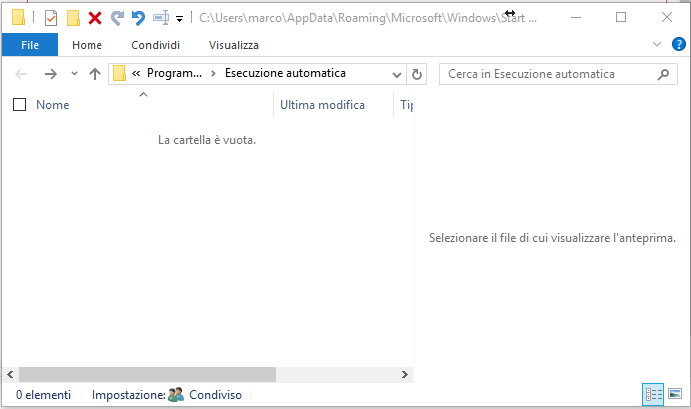
Ecco la finestra Esecuzione Automatica dell'utente attuale:
Il suo percorso è : C:\Users\marco\AppData\Roaming\Microsoft\Windows\Start Menu\Programs\Startup

In questa finestra inseriremo i programmi che vogliamo siano avviati automaticamente solo per un utente specifico.
M.