PAGINE

Bacheca calendario appuntamenti

MI DISPIACE DOVERLO FARE MA, VISTA LA SITUAZIONE, RELATIVA ALL'EPIDEMIA DI CORONA VIRUS, DOBBIAMO SOSPENDERE IL LABORATORIO FINO A DATA DA DEFINIRE.
VI TERO' INFORMATI.

PROSSIMO APPUNTAMENTO
I prossimi appuntamenti per il gruppo Computer, fino a fine anno sono:
L'orario è sempre lo stesso: 15-17 (Catacombe).
Gli appuntamenti successivi saranno:
Da stabilire più in la.

Salute a tutti
M.
Visualizzazione post con etichetta come fare. Mostra tutti i post

giovedì 12 marzo 2020

USARE WHATSAPP SUL COMPUER DI CASA


Questo post non svela nessun segreto o trucco particolare. Come si usa WhatsApp su Windows, Macintosh, o Linux, è ormai noto da molto tempo, però alle volte ripetere è molto utile, quindi: ecco cosa fare per avere WhatsApp sul proprio computer. 

-
-
Non mi risulta che esista una versione per PC di WhatsApp.  Per la verità nemmeno una versione per Tablet.
Però puoi usare WhatsApp con un browser internet, tipo Internet Explorer, Chrome, Firefox, Opera sul tuo PC:
1                    devi andare sul sito https://web.whatsapp.com/ ti compare un codice QR
2                    quando ti compare il codice QR Code, apri WhatsApp sul telefonino. Vai al menu (i tre puntini in alto a destra).
3                    Li dentro trovi WhatsApp Web
4                    E toccando quello si attiva lo scanner del codice QR,
5                    Lo inquadri e si attiva la pagina WEB di WhatsApp
Molto importante: tutto questo funziona solo se lo smartphone, quello con cui hai inquadrato il QR Code rimane connesso ad internet.
Ciao
M.I

mercoledì 9 maggio 2018

APPROFONDIRE EXCEL

Alle volte la nostra conoscenza di un applicativo come Excel si limita ad alcune funzioni di base, quelle che abbiamo imparato ad usare faticosamente e che usiamo più spesso per la soluzione dei nostri problemi operativi di tutti i giorni.
Per fare un piccolo passo avanti sembra che sia richiesto chi sa quale sforzo. Ecco allora un piccolo suggerimento:
 http://forum.wintricks.it/showthread.php?t=155252


Si tratta di un forum in cui trovate un'ampia sezione relativa ad Excel con numerosissimi suggerimenti.

Gli argomenti sono trattati con dettaglio e con molte illustrazioni.
Ve lo raccomando.

Un altro sito che ho trovato moto utile è:

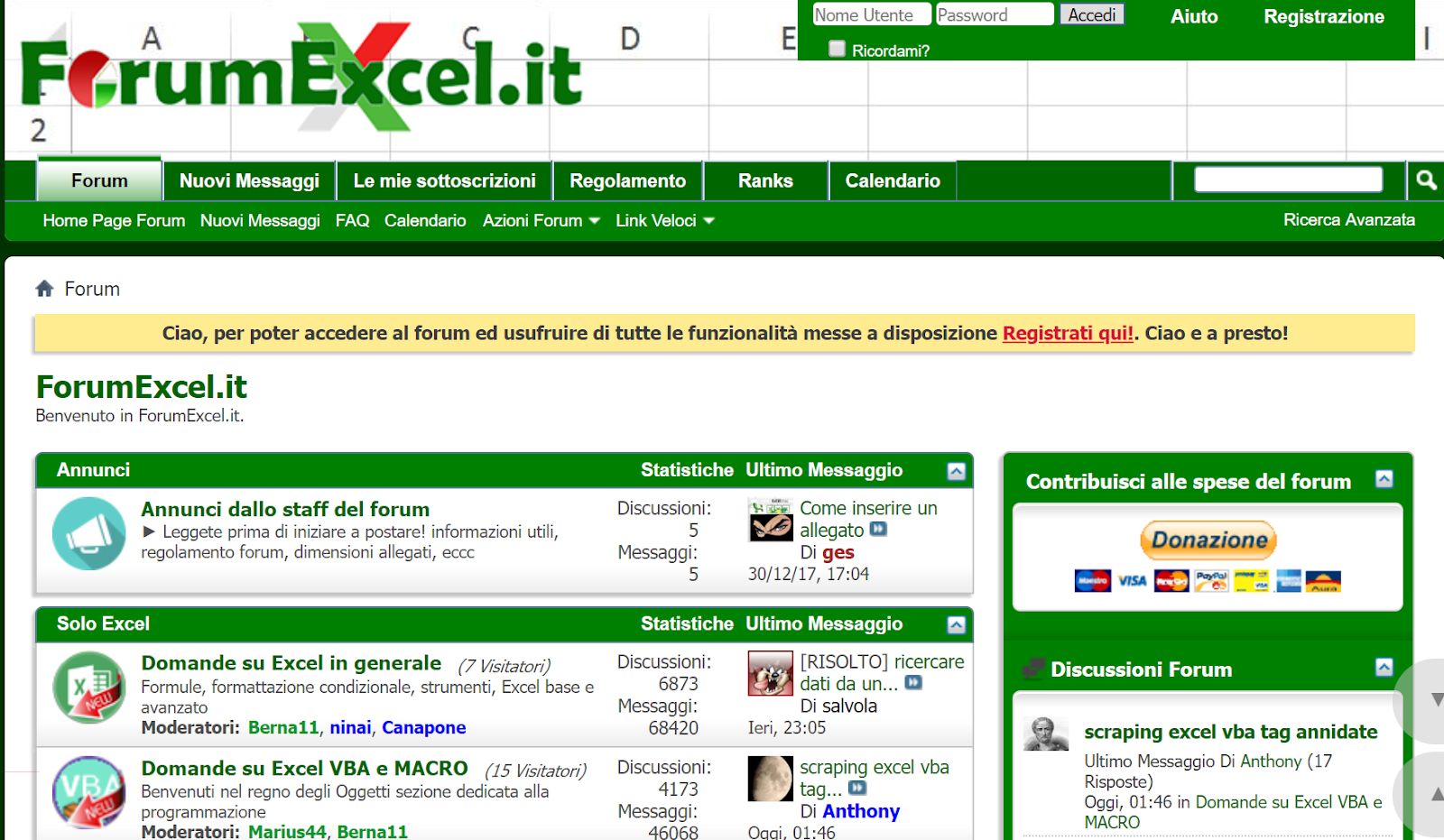
http://www.forumexcel.it/forum/

veramente molto ricco di spunti e risposte. Anche questo consigliatissimo.


M.
----

giovedì 22 marzo 2018

MESSAGGI A SE STESSI CON WHATSAPP

Mandare messaggi a se stessi con WhtsApp in tre semplici mosse.

WhatsApp è una di quelle invenzioni che ci hanno cambiato la vita. Pensare di mandare un messaggio, una foto, o altro ad un interlocutore, ormai implica inevitabilmente di pensare a WhatsApp.
Unico neo non posso mandare messaggi a me stesso. Questa cosa detta così sembra strana ma con la posta elettronica capita molto spesso ed è molto utile per avere dei promemoria a disposizione.
---
Ecco allora come "mandare messaggi a se stessi con WhatsApp in tre semplici mosse"

Sapendo che non possiamo mandare un messaggio a noi stessi direttamente perché non compariamo mai nella lista dei destinatari facciamo questi passaggi.

1) Si crea un gruppo inserendoci dentro un amico o un parente, ne basta uno solo, e lo chiameremo "A Me Stesso", oppure a piacere in un altro modo: per esempio "Blocco note".

2) Si rientra nel gruppo appena creato e si elimina la persona inserita. In questo modo il gruppo rimane attivo ma con un unico partecipante, colui che lo ha creato, quindi se stessi.

3) Tutti i messaggi inviati al nuovo gruppo chiamato "A Me Stesso" arriveranno solamente a te.

Tre semplici passaggi per una cosa che può essere molto utile anche come taquino degli appunti

Ciao
M.


----

giovedì 18 gennaio 2018

Excel e Word per documenti dinamici

Buongiorno ragazzi,
vi faccio una breve sintesi rispetto alla possibilità di interazione dinamica che esiste tra Excel e Word, di cui abbiamo parlato ieri.
Excel è un potente server DDE (Dynamic Data Exchange), e può facilmente mettere a disposizione di Word le tabelle di dati e i grafici ad essi collegati.
Quella che segue è una semplicissima tabella da cui sono stati ricavati due grafici.


Sia la tabella che i grafici sono poi stati importati in Word utilizzando Copia, Incolla Speciale, Incolla Collegamento,(come si vede dalla figura seguente).


In questo modo si stabilisce un collegamento stra il file originale di Excel in cui sono inseriti i valori ed i grafici, e il documento di Word che si aggiorna automaticamente ogni volta che vengono modificati i valori della tabella di dati di Excel.

Questa funzionalità si presta a molteplici applicazioni e per ora ve le lascio immaginare.
Prossimamente torneremo sull'argomento, vedendo come realizzare una relazione che possa essere aggiornata periodicamente senza doverla riscrivere per intero. Oppure un'agenda impaginata in modo personalizzato che anno per anno cambia automaticamente con il cambiare di un solo parametro.
M.I.

sabato 19 agosto 2017

ESPORTARE LA RUBRICA DEL CELLULARE ANDROID

Siete in procinto di sostituire lo smartphone?
Dovete ripristinare il dispositivo cancellando tutti i contenuti e volete essere sicuri di avere una copia dei contatti?
Oppure volete solo fare una copia di sicurezza della rubrica da tenere custodita sul PC di casa?

Ecco come fare con un dispositivo Android.

Per prima cosa va detto che utilizzando un'utenza Google, è automatico che i vostri contatti, il calendario, ed altre informazioni vengano ripristinate automaticamente, sono collegate all'utenza e vengono mantenute sui server di Google, nella cosiddetta cloud!

Ma come fare per avere "in casa" una copia dei dati della rubrica con i contatti?

Si tratta di pochi passaggi da eseguire direttamente sul dispositivo.

1) Aprite i contatti

 2) Toccare l'icona con il simbolo del menu;

3) Nell'elenco di opzioni si sceglie Importa/Esporta contatti.

4) Toccare l'opzione Esporta sulla memoria USB;

5) Al passaggio successivo si deve rispondere OK, in modo che venga salvato il file sulla memoria dello smartphone;

In questo modo viene prodotto un file denominato 00001.vcf che contiene tutti i nostri contatti. Esso si troverà nella cartella /mnt/sdcard/ e da lì potrà essere copiato o spostato su una memoria esterna o su uno spazio cloud, tipo Google Drive, Dropbox, ecc. Oppure inviato con la posta elettronica.

Mi sembra tutto piuttosto semplice e veloce. Ma se avete difficoltà scrivete  e contattatemi.

Ciao
M.I.
---

giovedì 27 luglio 2017

CODICI GSM PER ACCEDERE ALLE FUNZIONI DEL TELEFONO CELLULARE

Ciao ragazzi,
pubblico questo elenco di codici perché a me risulta molto utile in alcune situazioni.

Ad esempio capita che se non rispondete ad una chiamata entro pochi squilli si attivi la segreteria telefonica del vostro "operatore" telefonico.
Io non amo usare la segreteria telefonica.
Allora come si fa a disattivare la segreteria telefonica?
Digitate ##21# e tasto chiamata.
Immediatamente vi comparirà il messaggio "Deviazione delle chiamate. Eliminazione effettuata", a significare che il servizio della rete telefonica che trasferisce le chiamate alla segreteria telefonica è stato disattivato.

Come questo codice, ce ne sono molti altri con cui personalizzare al meglio il funzionamento del vostro telefono, oppure per avere informazioni tecniche. Il codice IMEI, ad esempio, permette di identificare il vostro telefono. Digitate .*#06# ecco il codice di identificazione unico del vostro telefono.
Attenzione a non fare prove a caso, potreste rendere inutilizzabile il dispositivo.

M.I.


--------------------------

Codici standard GSM

SEND = tasto chiamata

TWIN CARD:(carta gemella)
*122# verifica stato sim (se Master o Slave)
*133# cambiare stato sim (da Master a Slave o viceversa)

Codici PIN
Sblocca PIN 1
**05*puk1*Nuovo Pin1*Nuovo Pin1# [SEND]
Sblocca PIN 2
**052*puk2*Nuovo Pin2*Nuovo Pin2#[SEND]
Modifica PIN 1
**04*Vecchio Pin1*Nuovo Pin1*Nuovo Pin1#[SEND]
Modifica PIN 2
**042*Vecchio Pin2*Nuovo Pin2*Nuovo Pin2#[SEND]

Deviazione chiamate voce su altri numeri
Deviazione di tutte le chiamate vocali in qualsiasi condizione
Attiva: * * 21 * NUMERO # [SEND]
Disattiva: # # 21 # [SEND]
Verifica: * # 21 # [SEND]
Deviazione se senza risposta
Attiva: * * 61 * NUMERO # [SEND]
Disattiva: # # 61 # [SEND]
Verifica: * # 61 # [SEND]
Deviazione se non raggiungibile
Attiva: * * 62 * NUMERO # [SEND]
Disattiva: # # 62 # [SEND]
Verifica: * # 62 # [SEND]
Deviazione se occupato
Attiva: * * 67 * NUMERO # [SEND]
Disattiva: # # 67 # [SEND]
Verifica: * # 67 # [SEND]
Disattiva tutte le deviazioni di chiamata
# # 002 # [SEND]

Deviazione chiamate Dati/Fax su altri numeri
Sostituire i caratteri in rosso (xx) con: 25 per Fax, 13 per Dati
Deviazione di tutte le chiamate dati in qualsiasi condizione
Attiva: * * 21 * NUMERO * xx # [SEND]
Disattiva: # # 21 # * xx [SEND]
Verifica: * # 21 # * xx # [SEND]
Se senza risposta
Attiva: * * 61 * NUMERO * xx # [SEND]
Disattiva: # # 61 * xx # [SEND]
Verifica: * # 61 # * xx # [SEND]
Se non raggiungibile
Attiva: * * 62 * NUMERO * xx # [SEND]
Disattiva: # # 62 # * xx # [SEND]
Verifica: * # 62 # * xx # [SEND]
Deviazione se occupato
Attiva: * * 67 * NUMERO * xx # [SEND]
Disattiva: # # 67 # * xx # [SEND]
Verifica: * # 67 # * xx # [SEND]
Chiamata in attesa
Attiva: * 43 # [SEND]
Disattiva: # 43 # [SEND]
Verifica: * # 43 # [SEND]

Identificazione linea chiamante
In uscita
Identità nascosta: # 31 # NUMERO DA CHIAMARE
Identità mostrata: * 31 # NUMERO DA CHIAMARE
Verifica: * # 31 #
In entrata
Attiva: * 30 # [SEND]
Disattiva: # 30 # [SEND]
Verifica: * # 30 # [SEND]

Blocco chiamate
Per attivare questo servizio dovete disporre di un codice fornito dall'operatore.
Tutte le chiamate
Attiva: * 330 * CODICE # [SEND]
Disattiva: # 330 * CODICE # [SEND]
Verifica: * # 330 # [SEND]
Chiamate in entrata
Attiva: * 353 * CODICE # [SEND]
Disattiva: # 353 * CODICE # [SEND]
Verifica: * # 353 # [SEND]
Chiamate in uscita
Attiva: * 33 * CODICE# [SEND]
Disattiva: # 33 * CODICE # [SEND]
Verifica: * # 33 # [SEND]
Chiamate internazionali in uscita
Attiva: * 331 * CODICE# [SEND]
Disattiva: # 331 * CODICE # [SEND]
Verifica: * # 331 # [SEND]
Chiamate internazionali in uscita tranne che verso il proprio paese
Attiva: * 332 * CODICE # [SEND]
Disattiva: # 332 * CODICE # [SEND]
Verifica: * # 332 # [SEND]
Chiamate internazionali in entrata tranne che dal proprio paese
Attiva: * 351 * CODICE # [SEND]
Disattiva: # 351 * CODICE # [SEND]
Verifica: * # 351 # [SEND]
Eliminare tutti i blocchi chiamate
# 330 * CODICE # [SEND]

Blocco sms
SMS in arrivo
Attiva: * 35 * CODICE* 16 # [SEND]
Disattiva: # 35 * CODICE* 16 # [SEND]

mercoledì 4 giugno 2014

Calcolatrice per Legno al Taglio

Ecco un'altro esempio facilmente comprensibile di come applicare il foglio di calcolo in un contesto elementare.
Facendo finta di trovarci in un reparto legno di un negozio di ferramenta e bricolage, proviamo a realizzare un calcolatore che produca il costo finale del pannello di legno che ci serve, compreso il costo del taglio. I parametri da tenere presenti sono:
Il tipo di legno e quindi il suo costo al mq. (metro quadrato) tralasciando lo spessore;
Le dimensioni del pannello, Base e Altezza espresse in mt. (metri);
La risultante superficie espressa in mq.;
Il costo complessivo del pannello tagliato;
Il costo del lavoro di taglio del pannello da parte dell'operaio del negozio.
Detta così può apparire un lavoro complesso ma alla fine ci si riduce a un paio di moltiplicazioni e una somma.
Vediamo di cosa si tratta.
Ecco come potrebbe essere un calcolatore per Legno a Taglio
Le formule che permettono il calcolo sono queste:
Ci sono solo un paio di moltiplicazioni e una somma finale per aggiungere il costo del taglio.
Si nota subito che il tipo di legno e il suo costo al mq. vengono inseriti direttamente nelle rispettive celle B3 e D3 e che il foglio di calcolo non incorpora alcuna funzione: ne la SE(), ne altre che permetterebbero di automatizzare l'inserimento del prezzo del legno.

AUTOMATIZZARE L'INSERIMENTO DEL PREZZO
Molto comodo sarebbe poter insegnare al foglio quanto costa ciascun tipo di legno inserito nella cella B3  e fare in modo che questo venga inserito in automatico nella cella D3: evitando di scriverlo ogni volta e forse commettere errori.
Un primo sistema è riutilizzare la funzione SE(). Vediamo come. La funzione SE() "ricorda" il prezzo del tipo di legno associandoli tra loro. Il prezzo del Faggio è 18, quello del Pioppo è 10 e quello della Betulla è 9.
Si tratta di tre soli tipi di legno, ma potremmo arrivare fino a sette, risolvendo molte esigenze comuni. Ma non è molto.

Possiamo usare la funzione SE() per insegnare al foglio il prezzo di alcuni tipi di legno.

UN SISTEMA PIU' EFFICACE
Con un sistema migliore potremmo far ricordare al foglio elettronico un numero indefinito di tipi e non solo il prezzo ma anche altre informazioni.
Questo sistema in effetti esiste e funziona in questo modo: Si crea una tabella, che definiremo "matrice", in cui inserire più tipi di legno con i prezzi associati distinguendo anche, per esempio, lo spessore della tavola. Ecco come possiamo realizzarla.

La matrice di coordinate A12:B22 riporta l'elenco dei tipi di legno e dei prezzi.
La matrice è realizzata a partire dalla cella A12. I tipi di legno sono già dieci, possono aumentare, e in seguito riporterà anche lo spessore della tavola per allargare la possibilità di scelta.

Per fare sì che il foglio possa trovare il prezzo del legno dobbiamo modificare la formula della cella D3: questa volta utilizzeremo la funzione CERCA.VERT(). Ecco come:
Al posto della funzione SE() per trovare il prezzo del legno si usa la più potente funzione CERCA.VERT()
La funzione CERCA.VERT() prende il valore dalla cella B3; esegue una ricerca sulla prima colonna della matrice A12:B22, che riporta il tipo; legge il prezzo nella colonna 2 e lo inserisce nella cella D3.
Fatto questo tutto funziona come sempre e viene eseguito il calcolo delle due moltiplicazioni e della somma per avere il prezzo Totale alla cassa. Il quarto parametro della funzione è impostato a FALSO per cercare precisamente il valore della cella B3 e non un valore simile per approssimazione.

Naturalmente non abbiamo finito qui. La prossima volta vedremo come semplificare l'immissione del tipo di legno nella cella B3 e come aumentare le varianti sui tipi di legno inserendo lo spessore delle tavole.
M.

sabato 23 novembre 2013

APPUNTI PER GLI ULTIMI INCONTRI (2)

QUALCHE ALTRO ESEMPIO DI FORMULE SEMPLICI
Utilizzando semplici formule è possibile ottenere risultati interessanti. Ad esempio è facile impostare delle proporzioni per valutare, ad esempio, se un prodotto è più conveniente di un altro.
Ecco un esempio:
Nella colonna D vengono calcolati i prezzi al Kg delle confezioni della colonna B.
In questo esempio si applica la semplice proporzione X : € = 1Kg : peso_confezione. Ovvero Il prezzo al Kg (valore incognito X) è calcolato come segue (1000 * Prezzo Confezione) / Peso Confezione. Il valore assoluto 1000 rappresenta 1 Kg di prodotto da mettere in proporzione al peso della confezione (ad esempio 250 grammi). Il prodotto più conveniente è, naturalmente, quello che ha il prezzo al chilo minore, ma non è detto che il prezzo della confezione sia minore.

Un esempio analogo, il calcolo della ripartizione delle spese in un condominio secondo i millesimi (si tratta di un esempio molto semplificato). Si usano due formule, una proporzione e una somma, ripetute nelle varie celle della tabella:
Un esempio molto semplificato di ripartizione delle spese secondo i millesimi.
La colonna B riporta i millesimi di ciascun appartamento, la riga 3 contiene gli importi delle spese
La formula in G12 (evidenziata nel rettangolo) mostra come viene calcolato l'importo delle "spese Varie" per l'appartamento dell'Interno 6. La formula nella cella D13 mostra la funzione Somma usata per fare il totale delle spese delle pulizie sommando le quote millesimali di ciascun appartamento.
M.

giovedì 14 novembre 2013

APPUNTI PER GLI ULTIMI INCONTRI

Negli ultimi incontri del Gruppo Computer abbiamo ripreso a parlare del foglio di calcolo.
Siamo ripartiti dalla Tabella, le Colonne, le Righe e le Celle, dicendo che questi sono gli elementi fondamentali della struttura del foglio.
In particolare la cella è il contenitore per numeri, formule e testo. Inoltre le Colonne e le Righe permettono di identificare le coordinate delle singole celle del foglio in modo univoco all'interno della Tabella, nello stesso modo in cui si danno le coordinate di una battaglia navale.
In una tabella di foglio elettronico possono esserci molte centinaia di migliaia di singole celle e le coordinate ne permettono la corretta identificazione all'incrocio di righe e colonne.
La prima cella della tabella si trova in alto a sinistra e ha coordinate "A1"
Le celle sono il vero e proprio perno del foglio di calcolo. In esse si inseriscono numeri e formule per calcoli dai più semplici ai più complessi. Inoltre esse possono contenere testo con cui rendere maggiormente chiaro il contenuto della tabella.
Secondo alcuni precisi criteri anche il testo può essere elaborato con formule speciali per ottenere fogli elettronici molto sofisticati.
Nelle tabelle possono essere creati dei grafici basati sui numeri e sui risultati delle formule inserite nelle celle. Questi grafici possono essere anche molto belli e soprattutto esplicativi del contenuto numerico delle celle che vi trovano rappresentazione.
Un grafico migliora la comprensibilità dei dati inseriti in tabella
Tra le funzionalità abbiamo preso in esame la creazione di sequenze composte da date, nomi di mesi o nomi di giorni che vengono generate automaticamente da Excel o da LibreOffice Calc.
Ecco un esempio (fatto in Excel):
Un esempio dell'uso delle serie automatiche di Excel per preparare un calendario.
Altro argomento affrontato è stato l’immissione di semplici formule aritmetiche contenenti valori assoluti (numeri digitati direttamente nella formula), oppure di valori variabili contenuti all’interno di specifiche celle della tabella.

Ecco un paio di esempi:
Ecco una differenza ottenuta inserendo la formula con i valori assoluti.

Si noti la formula che esegue la sottrazione vicino al simbolo fx (nella riga della formula), ed il risultato nella cella A2. 
La stessa differenza ottenuta inserendo i valori nelle celle e usando le coordinate nella formula.
Si noti che la formula (sulla destra del simbolo fx ) esegue la sottrazione del contenuto della cella B2 con quello della B3.

Facile non vi pare?

Ecco un diverso esempio in cui si vede come usare una funzione molto utile e semplice la Somma automatica:

Questa funzione permette di ottenere veloci somme di numerosi valori immessi in una colonna (oppure in una riga) di celle: come potrebbe essere in uno scontrino di supermercato oppure in una lista della spesa.
Ecco un esempio:
Una somma in colonna con la funzione Somma automatica.
Si noti la formula (sulla destra del simbolo fx ) che si trova nella cella alle coordinate A8; si vede l'uso della funzione SOMMA(coordinate_iniziali : coordinate_finali). 

Non è difficile constatare come la formula riportata nella cella A8  [ =SOMMA(A2:A7) ] esegue la somma in colonna di tutti i valori delle celle  A2, A3, A4, A5, A6, A7.

La caratteristica da notare è che le coordinate inserite tra le parentesi tonde della funzione SOMMA(A2:A7), separate dal segno due punti, indicando solo la prima e l'ultima delle celle interessate. Le coordinate tra parentesi vanno lette in questo modo: "da A2 fino ad A7".
Questo significa che tutte le celle tra la prima coordinata e la seconda verranno sommate.

A questo punto vi faccio una semplice domanda: Cosa succede se si modifica uno dei valori inseriti nelle celle dalla A2 alla A7?

Potete rispondere usando il modulo in fondo a questo post.

M.

venerdì 17 maggio 2013

Prossimo appuntamento del 31 maggio

Ragazzi dobbiamo rinviare il prossimo laboratorio programmato per il 17 maggio. Purtroppo ho un impegno che non posso rinviare.
Quindi ci vediamo il 31 maggio, con lo stesso orario.

domenica 21 aprile 2013

Serie automatiche con il foglio di calcolo

Arrivati al Gruppo del 19 Aprile 2013 mi pare che il lavoro sul Foglio di Calcolo (Microsoft Excel e LibreOffice Calc) proceda bene.
Vorrei proporvi alcuni sintetici appunti, elementari, su alcuni argomenti trattati in queste ultimi incontri.
 Alla base del Foglio di Calcolo
Troviamo una griglia composta di colonne denominate con lettere e righe indicate con numeri. All'incrocio troviamo le celle. Nell'insieme tutte le celle compongono la tabella del foglio di calcolo.
Righe e colonne per creare la tabella composta di celle.

sabato 12 gennaio 2013

Impostiamo un semplice calendario con il Foglio elettronico

Durante il gruppo del 11/1/13 abbiamo fatto una veloce introduzione al foglio elettronico (andate a riprendere gli appunti).
Per l'appuntamento successivo vi ho lasciato da fare un semplice esercizio di inserimento di date per realizzare un calendario.
Un semplice calendario fatto con il foglio elettronico.
Si tratta di compilare una colonna con le date del mese di febbraio in successione, salvare il file e stampare il foglio prodotto in questo modo. È un esercizio che può essere svolto in un tempo variabile da appena un minuto ad un massimo di dieci minuti (se vi fermate per un caffè anche in quindici minuti): non avete scuse per non farlo!

giovedì 15 novembre 2012

Stampare etichette da un elenco di indirizzi

La volta scorsa vi ho mostrato come procedere nella creazione di etichette singole da usare per vari scopi: abbiamo visto una copertina per CD, e poi durante la riunione del Gruppo del 2/11/12, anche etichette per faldoni e per bottiglia.
Adesso è venuto il momento delle etichette postali per la spedizione, create a partire da un elenco di nominativi.

Ecco cosa intendo: una pagina di etichette con gli indirizzi dei destinatari, da stampare direttamente e applicare sulle buste.

martedì 30 ottobre 2012

Creazione di Etichette con Word

Con Word possiamo preparare etichette per diversi usi: ad esempio per la spedizione di lettere, per faldoni, o per custodie di CD-Rom. Inoltre è possibile creare etichette postali partendo da elenchi di indirizzi già esistenti.
Ecco in alcuni semplici passaggi un metodo per preparare delle etichette personalizzate che potranno assumere le dimensioni desiderate all'interno di un normale foglio A4.
Il caso concreto permette di preparare una copertina per la custodia sottile di un CD.
I passaggi si applicano a Microsoft Word 2003.

giovedì 18 ottobre 2012

Approfittiamo delle ClipArt

Il menu Inserisci è una miniera di gadget "creativi". Abbiamo già visto come inserire del testo con lo strumento WordArt, ecco allora come approfittare di un'altro strumento utile e divertente: le immagini ClipArt.

venerdì 12 ottobre 2012

Velocità della linea ADSL, il Test Ufficiale

La misura della velocità della linea ADSL è alla portata di tutti. L'ultimo post che ho inserito parla proprio di questo e, come avete visto, è alla portata di tutti.
Esiste anche un Test Ufficiale dell' AGCOM, l'Autorità per le garanzie nelle comunicazioni che, con procedure certificate, permette di eseguire una valutazione della linea ADSL da usare anche in caso di controversia con l'operatore telefonico e soprattutto per effettuare misure al fine di comparare la qualità delle prestazioni offerte da ogni operatore, relativamente ai profili/piani tariffari ADSL più venduti ( ecco dove sono le comparazioni nazionali https://www.misurainternet.it/stats_nazionali.php ).

giovedì 11 ottobre 2012

Velocità della linea ADSL

La parola ADSL ormai è legata ad Internet. Il termine indica una tecnologia utilizzata per veicolare il segnale digitale necessario alla connessione Internet contemporaneamente a quello analogico per le comunicazioni vocali telefoniche, sugli stessi fili di rame utilizzati per il telefono.
La sigla ADSL è acronimo dell'inglese Asymmetric Digital Subscriber Line e prevede che la velocità per la trasmissione e per la ricezione dei segnali digitali siano diverse, in maniera asimmetrica appunto, con prevalenza della velocità di ricezione  (ecco, per un approfondimento, il link alla definizione di ADSL su Wikipedia: http://it.wikipedia.org/wiki/Adsl).
Tra le altre cose la velocità della linea ADSL può dipendere dalla distanza tra l'abitazione e la centrale telefonica, dalla qualità dei fili telefonici (il cosiddetto doppino rosso e bianco), da eventuali interferenze lungo  il percorso dei fili tra abitazione e centrale.
Naturalmente la velocità della linea dipende anche dal tipo di contratto di utenza stipulato con il fornitore telefonico, ma  se i parametri tecnici non lo permettono la velocità massima raggiungibile sarà limitata dagli altri fattori.
In Internet è possibile trovare numerosi siti da cui eseguire dei test di velocità della connessione ADSL. Ecco un modo per eseguire un test affidabile della velocità reale della linea.

giovedì 4 ottobre 2012

APPROFITTIAMO DI WORDART

Impossibile che non abbiate mai sentito parlare di WordArt.
Se volete preparare una scritta colorata è lo strumento più immediato da usare.
Ecco un esempio:
Non male! Che ve ne pare?

WordArt è uno strumento gratuito presente da sempre in Word. È facilissimo da usare e i risultati sono garantiti.


Una scritta di questo tipo si può usare in molti modi: per esempio potremmo creare usando le tabelle di Word un calendario delle date del Laboratorio del Gruppo Computer, e inserirci le presenze.
Ecco cosa ho in mente:

giovedì 20 settembre 2012

INSERIRE UNA TABELLA CON LO STRUMENTO TABELLA

Lo strumento Tabella permette la creazione e la formattazione rapida di tabelle all'interno del documento.

Lo strumento Tabella è facilmente raggiungibile con il corrispondente menu “Tabella” in Word versione 2003 e nelle versioni attuali di LibreOffice e OpenOffice.
Il menu Tabella di Word2003
Il menu Tabella di LibreOffice
Nelle versioni successive di Word, la 2007 e la 2010, lo strumento tabella è collocato nella “Barra Multifunzione” degli strumenti denominata “Inserisci”.

venerdì 13 aprile 2012

Elaborazione di testi, funzioni avanzate


Tra le caratteristiche tipiche dei word processor moderni ne ho indicate alcune che sono decisamente funzioni avanzate. Facendo un raffronto tra WordPad (il word processor base presente in tutte le versioni di Windows) e, ad esempio, Microsoft Word è facile vedere che il primo è completamente carente di strumenti per la creazione di Tabelle e sono presenti le sole funzioni di Tabulazione (che ricordano quelle di una macchina da scrivere). Nel primo manca inoltre il Controllo Ortografico, che segnala la presenza di errori di battitura, e così anche il dizionario di sinonimi. Manca la possibilità di disporre il testo in due o più colonne. Mancano anche funzioni come la sillabazione automatica, la gestione di indici e sommari e di note a fondo pagina, oppure la stampa di documenti combinata a elenchi provenienti da database, detta stampa unione.

Come si intuisce si tratta di funzioni che spesso vengono usate in documenti più complessi di una semplice lettera o in un promemoria, ma sono abbastanza comuni in molte situazioni e, specialmente se ci si abitua a sfruttarle, diventano di uso frequente.