PAGINE

Bacheca calendario appuntamenti

MI DISPIACE DOVERLO FARE MA, VISTA LA SITUAZIONE, RELATIVA ALL'EPIDEMIA DI CORONA VIRUS, DOBBIAMO SOSPENDERE IL LABORATORIO FINO A DATA DA DEFINIRE.
VI TERO' INFORMATI.

PROSSIMO APPUNTAMENTO
I prossimi appuntamenti per il gruppo Computer, fino a fine anno sono:
L'orario è sempre lo stesso: 15-17 (Catacombe).
Gli appuntamenti successivi saranno:
Da stabilire più in la.

Salute a tutti
M.
Visualizzazione post con etichetta Foglio Elettronico. Mostra tutti i post

sabato 20 luglio 2019

EXCEL PASSWORD BREAKER

Se usate Excel vi sarà di certo capitato di aver protetto con password un foglio e non ricordare più la password!
Se sfortunatamente questo è successo su un foglio di lavoro importante, con molti dati, vi sarà costato molto tempo è fatica ricuperare tutto il contenuto della tabella.

Ecco allora un metodo piuttosto semplice che permette di sbloccare un foglio protetto con password. Utilizza un breve programma scritto in VBA e funziona per i file Excel in formato .XLS cioè quelli di Excel precedenti alla 2010. Per quelli in formato .XLSX c'è da fare un piccolo passaggio supplementare, che vedremo.

Per prima cosa si apre il file Excel bloccato con password, avente estensione .XLS. Quindi si passa alla finestra del Visual Basic premendo i tasti Alt F11.

Ora si fa click con il tasto destro del mouse sulla scritta VBA Project. in alto a sinistra nel riquadro sottostante al menu File (dove trovate scritto anche Progetto-VBAProject). Scegliete la voce del menu Inserisci e poi Modulo. Nel riquadro di destra appare una finestra vuota pronta per la digitazione del programma VBA.

In questa finestra va inserito il seguente programma (fate Copia e Incolla di quanto riportato nelle righe sottostanti):

Sub PasswordBreaker()

'Breaks worksheet password protection.

Dim i As Integer, j As Integer, k As Integer
Dim l As Integer, m As Integer, n As Integer
Dim i1 As Integer, i2 As Integer, i3 As Integer
Dim i4 As Integer, i5 As Integer, i6 As Integer
On Error Resume Next
For i = 65 To 66: For j = 65 To 66: For k = 65 To 66
For l = 65 To 66: For m = 65 To 66: For i1 = 65 To 66
For i2 = 65 To 66: For i3 = 65 To 66: For i4 = 65 To 66
For i5 = 65 To 66: For i6 = 65 To 66: For n = 32 To 126
ActiveSheet.Unprotect Chr(i) & Chr(j) & Chr(k) & _
Chr(l) & Chr(m) & Chr(i1) & Chr(i2) & Chr(i3) & _
Chr(i4) & Chr(i5) & Chr(i6) & Chr(n)
If ActiveSheet.ProtectContents = False Then
MsgBox "One usable password is " & Chr(i) & Chr(j) & _
Chr(k) & Chr(l) & Chr(m) & Chr(i1) & Chr(i2) & _
Chr(i3) & Chr(i4) & Chr(i5) & Chr(i6) & Chr(n)
Exit Sub
End If
Next: Next: Next: Next: Next: Next
End Sub

Ora è tutto pronto e potete premere il tasto F5 che avvia il programma e in pochi secondi sbloccherà il foglio Excel.

Per i fogli in formato Excel più recente, ovvero quelli che hanno estensione .xlsx. Bisogna fare una cosa in più: bisogna salvare il file nel vecchio formato Excel 97-2003.
Per fare ciò si sceglie Salva Con Nome e poi il formato Cartella di Lavoro Excel 97-2003(.xls).
Fatto questo è possibile usare Alt F11 per aprire l'editor VBA, aggiungere il programma Password Breacker e premere F5.

Buon lavoro a tutti con Excel.
M.

mercoledì 9 maggio 2018

APPROFONDIRE EXCEL

Alle volte la nostra conoscenza di un applicativo come Excel si limita ad alcune funzioni di base, quelle che abbiamo imparato ad usare faticosamente e che usiamo più spesso per la soluzione dei nostri problemi operativi di tutti i giorni.
Per fare un piccolo passo avanti sembra che sia richiesto chi sa quale sforzo. Ecco allora un piccolo suggerimento:
 http://forum.wintricks.it/showthread.php?t=155252


Si tratta di un forum in cui trovate un'ampia sezione relativa ad Excel con numerosissimi suggerimenti.

Gli argomenti sono trattati con dettaglio e con molte illustrazioni.
Ve lo raccomando.

Un altro sito che ho trovato moto utile è:

http://www.forumexcel.it/forum/

veramente molto ricco di spunti e risposte. Anche questo consigliatissimo.


M.
----

mercoledì 4 giugno 2014

Calcolatrice per Legno al Taglio

Ecco un'altro esempio facilmente comprensibile di come applicare il foglio di calcolo in un contesto elementare.
Facendo finta di trovarci in un reparto legno di un negozio di ferramenta e bricolage, proviamo a realizzare un calcolatore che produca il costo finale del pannello di legno che ci serve, compreso il costo del taglio. I parametri da tenere presenti sono:
Il tipo di legno e quindi il suo costo al mq. (metro quadrato) tralasciando lo spessore;
Le dimensioni del pannello, Base e Altezza espresse in mt. (metri);
La risultante superficie espressa in mq.;
Il costo complessivo del pannello tagliato;
Il costo del lavoro di taglio del pannello da parte dell'operaio del negozio.
Detta così può apparire un lavoro complesso ma alla fine ci si riduce a un paio di moltiplicazioni e una somma.
Vediamo di cosa si tratta.
Ecco come potrebbe essere un calcolatore per Legno a Taglio
Le formule che permettono il calcolo sono queste:
Ci sono solo un paio di moltiplicazioni e una somma finale per aggiungere il costo del taglio.
Si nota subito che il tipo di legno e il suo costo al mq. vengono inseriti direttamente nelle rispettive celle B3 e D3 e che il foglio di calcolo non incorpora alcuna funzione: ne la SE(), ne altre che permetterebbero di automatizzare l'inserimento del prezzo del legno.

AUTOMATIZZARE L'INSERIMENTO DEL PREZZO
Molto comodo sarebbe poter insegnare al foglio quanto costa ciascun tipo di legno inserito nella cella B3  e fare in modo che questo venga inserito in automatico nella cella D3: evitando di scriverlo ogni volta e forse commettere errori.
Un primo sistema è riutilizzare la funzione SE(). Vediamo come. La funzione SE() "ricorda" il prezzo del tipo di legno associandoli tra loro. Il prezzo del Faggio è 18, quello del Pioppo è 10 e quello della Betulla è 9.
Si tratta di tre soli tipi di legno, ma potremmo arrivare fino a sette, risolvendo molte esigenze comuni. Ma non è molto.

Possiamo usare la funzione SE() per insegnare al foglio il prezzo di alcuni tipi di legno.

UN SISTEMA PIU' EFFICACE
Con un sistema migliore potremmo far ricordare al foglio elettronico un numero indefinito di tipi e non solo il prezzo ma anche altre informazioni.
Questo sistema in effetti esiste e funziona in questo modo: Si crea una tabella, che definiremo "matrice", in cui inserire più tipi di legno con i prezzi associati distinguendo anche, per esempio, lo spessore della tavola. Ecco come possiamo realizzarla.

La matrice di coordinate A12:B22 riporta l'elenco dei tipi di legno e dei prezzi.
La matrice è realizzata a partire dalla cella A12. I tipi di legno sono già dieci, possono aumentare, e in seguito riporterà anche lo spessore della tavola per allargare la possibilità di scelta.

Per fare sì che il foglio possa trovare il prezzo del legno dobbiamo modificare la formula della cella D3: questa volta utilizzeremo la funzione CERCA.VERT(). Ecco come:
Al posto della funzione SE() per trovare il prezzo del legno si usa la più potente funzione CERCA.VERT()
La funzione CERCA.VERT() prende il valore dalla cella B3; esegue una ricerca sulla prima colonna della matrice A12:B22, che riporta il tipo; legge il prezzo nella colonna 2 e lo inserisce nella cella D3.
Fatto questo tutto funziona come sempre e viene eseguito il calcolo delle due moltiplicazioni e della somma per avere il prezzo Totale alla cassa. Il quarto parametro della funzione è impostato a FALSO per cercare precisamente il valore della cella B3 e non un valore simile per approssimazione.

Naturalmente non abbiamo finito qui. La prossima volta vedremo come semplificare l'immissione del tipo di legno nella cella B3 e come aumentare le varianti sui tipi di legno inserendo lo spessore delle tavole.
M.

giovedì 6 febbraio 2014

Appunti per gli ultimi incontri (4)

GIOCHIAMO CON LA FUNZIONE SE
Continuando a parlare di come usare la funzione SE(test;vero;falso) ecco un esempio con cui esaminare la possibilità di decisioni annidate una dentro all'altra.
Assodato che fumare fa male ecco come la funzione SE può essere usata per giocare con le sigarette. Quando ho almeno una sigaretta nel pacchetto posso fumare: cosa succede quando le ho finite? Cosa mi fumo?
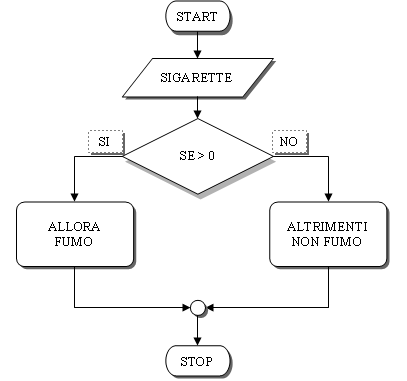
Ecco un diagramma di flusso per "decidere" se fumo o non fumo:

Prendo il pacchetto e guardo dentro: se ci sono sigarette (il contenuto è maggiore di zero) allora posso fumare, altrimenti non fumo.
Questa è la tabella del foglio elettronico con cui implementare la funzione SE corrispondente.

Mano a mano che le sigarette diminuiscono la funzione SE valuta la condizione Sigarette > 0 (da leggere, sigarette maggiore di zero) e scrive cosa posso fare.
La funzione SE corrispondente: =SE(A3>0;"Fumo una sigaretta.";"Non posso fumare.") è visibile nella riga della formula e si ripete uguale su tutte le righe della colonna B, mentre nella colonna A varia il numero di sigarette a disposizione. Da notare che la funzione SE possiede tre parametri separati con il simbolo ; (punto e virgola): il primo è il TEST, il secondo è il valore che assume la funzione quando il test viene valutato VERO, il terzo è il valore per un risultato FALSO.

CONDIZIONI ANIDATE
Va detto che è possibile inserire delle ulteriori  valutazioni da fare con SE annidate una nell'altra. Ecco un esempio per un risultato più divertente:

In questa tabella la funzione SE valuta ben quattro alternative e la prima determina se il contenuto della colonna A rappresenta un valore numerico o altro.
In questo caso la risposta viene generata dopo la valutazione a cascata di più funzioni SE, ed altrettante condizioni, annidate una nell'altra. Si tratta di ben quattro condizioni: la prima valuta se nella cella della colonna A vi è un numero o altro. Le altre tre condizioni sono per: almeno una sigaretta (>0, maggiore di zero), nessuna sigaretta (=0, uguale a zero), meno di zero sigarette (<0 di="" minore="" p="" zero="">
ESERCIZIO
L'esercizio per la prossima volta (Venerdì 21 Febbraio) consiste nel disegnare i diagramma di flusso per questa funzione.
Come sempre aspetto i lavori con anticipo nella posta elettronica e poi stampati per il gruppo.
M.


venerdì 10 gennaio 2014

Appunti per gli ultimi incontri (3)

Parlando di foglio di calcolo e nello specifico di EXCEL e LibreOffice CALC, abbiamo più volte visto come inserire formule nelle celle. Volendo riassumere: si inserisce il segno = (uguale) e poi la formula, con valori assoluti o con riferimenti a celle del foglio.
Gli esempi sono qui: Appunti per gli ultimi incontri 1° Parte (http://appuntipc.blogspot.it/2013/11/appunti-per-gli-ultimi-incontri.html) e Appunti per gli ultimi incontri 2° Parte (http://appuntipc.blogspot.it/2013/11/appunti-per-gli-ultimi-incontri-2.html).
Vorrei mostrarvi questa volta come inserire e comporre delle formule in grado di eseguire delle scelte condizionali, ovvero di restituire un risultato diverso a seconda che si verifichi una condizione. Un po' come dire che permetto al foglio di calcolo di "prendere una decisione".
Quello che segue è un esempio che ci ha fornito Giorgia: un foglio con gli orari di lavoro che indica in rosso le ore da recuperare e scrive "sei andata sotto" per evidenziare che le ore lavorate sono meno di quelle stabilite e quindi vanno recuperate.
Un bell'esempio di foglio che usa formule condizionale: mette in rosso le ore da recuperare e scrive "sei andata sotto" quando c'è da recuperare.
Vediamo ora nel dettaglio come funziona.
Ecco le formule che stanno "dietro" al foglio di calcolo: due funzioni SOMMA per le ore di assenza ed a recupero; una differenza per sapere il saldo; la funzione SE per scrivere la frase giusta.
Nella due celle D28 e J28 vengono fatte le somme in colonna delle ore di assenza da D4 a D18 (=SOMMA(D4:D18))e da J4 a J23 le ore recuperate (=SOMMA(J4:J23)).
Queste due formule ci mostrano che a fronte di 40 ore di assenza, ne sono state recuperate 32.
Nella cella D29 viene calcolato qual'è effettivamente il saldo tra assenze e recuperi con una semplice differenza tra J28 e D28 (=J28-D28).
In fine nella cella E29 la funzione SE(condizione;vero;falso) e nello specifico =SE(D29<0;"sei andata sotto";"Nulla da recuperare"), determina quando il saldo delle ore è minore di 0 (D29<0) e scrive una tra le due frasi "sei andata sotto" quando la condizione è vera, cioè il saldo è negativo, oppure "Nulla da recuperare" per la condizione falsa, quando il saldo è positivo.


mercoledì 8 gennaio 2014

Prossimo appuntamento di Venerdì 10 Gennaio 2014

Dopo la breve "deviazione" per parlare di WiFi e Bluetooth, riprendiamo a parlare di foglio di calcolo. Naturalmente sono ancora in attesa che qualcuno consegni la tabella con il grafico delle entrate... basta copiare da questa pagina del Blog, non è necessario inventare nulla, basta inserire i valori della tabella e fare un istogramma seguendo l'auto composizione per i grafici.
M.

sabato 23 novembre 2013

PROSSIMO APPUNTAMENTO 29/11/2013

Venerdì 29 Novembre 2013, ore 15 (Crescenzo Del Monte)

IL COMPITO DA CONSEGNARE È:
Elaborare un grafico partendo da una semplice colonna di valori.

Prendete come esempio gli appunti pubblicati il 14 novembre con il seguente post: http://appuntipc.blogspot.it/2013/11/appunti-per-gli-ultimi-incontri.html
Fate un bel lavoro, stampato e con indicato il nome.
M.

APPUNTI PER GLI ULTIMI INCONTRI (2)

QUALCHE ALTRO ESEMPIO DI FORMULE SEMPLICI
Utilizzando semplici formule è possibile ottenere risultati interessanti. Ad esempio è facile impostare delle proporzioni per valutare, ad esempio, se un prodotto è più conveniente di un altro.
Ecco un esempio:
Nella colonna D vengono calcolati i prezzi al Kg delle confezioni della colonna B.
In questo esempio si applica la semplice proporzione X : € = 1Kg : peso_confezione. Ovvero Il prezzo al Kg (valore incognito X) è calcolato come segue (1000 * Prezzo Confezione) / Peso Confezione. Il valore assoluto 1000 rappresenta 1 Kg di prodotto da mettere in proporzione al peso della confezione (ad esempio 250 grammi). Il prodotto più conveniente è, naturalmente, quello che ha il prezzo al chilo minore, ma non è detto che il prezzo della confezione sia minore.

Un esempio analogo, il calcolo della ripartizione delle spese in un condominio secondo i millesimi (si tratta di un esempio molto semplificato). Si usano due formule, una proporzione e una somma, ripetute nelle varie celle della tabella:
Un esempio molto semplificato di ripartizione delle spese secondo i millesimi.
La colonna B riporta i millesimi di ciascun appartamento, la riga 3 contiene gli importi delle spese
La formula in G12 (evidenziata nel rettangolo) mostra come viene calcolato l'importo delle "spese Varie" per l'appartamento dell'Interno 6. La formula nella cella D13 mostra la funzione Somma usata per fare il totale delle spese delle pulizie sommando le quote millesimali di ciascun appartamento.
M.

giovedì 14 novembre 2013

APPUNTI PER GLI ULTIMI INCONTRI

Negli ultimi incontri del Gruppo Computer abbiamo ripreso a parlare del foglio di calcolo.
Siamo ripartiti dalla Tabella, le Colonne, le Righe e le Celle, dicendo che questi sono gli elementi fondamentali della struttura del foglio.
In particolare la cella è il contenitore per numeri, formule e testo. Inoltre le Colonne e le Righe permettono di identificare le coordinate delle singole celle del foglio in modo univoco all'interno della Tabella, nello stesso modo in cui si danno le coordinate di una battaglia navale.
In una tabella di foglio elettronico possono esserci molte centinaia di migliaia di singole celle e le coordinate ne permettono la corretta identificazione all'incrocio di righe e colonne.
La prima cella della tabella si trova in alto a sinistra e ha coordinate "A1"
Le celle sono il vero e proprio perno del foglio di calcolo. In esse si inseriscono numeri e formule per calcoli dai più semplici ai più complessi. Inoltre esse possono contenere testo con cui rendere maggiormente chiaro il contenuto della tabella.
Secondo alcuni precisi criteri anche il testo può essere elaborato con formule speciali per ottenere fogli elettronici molto sofisticati.
Nelle tabelle possono essere creati dei grafici basati sui numeri e sui risultati delle formule inserite nelle celle. Questi grafici possono essere anche molto belli e soprattutto esplicativi del contenuto numerico delle celle che vi trovano rappresentazione.
Un grafico migliora la comprensibilità dei dati inseriti in tabella
Tra le funzionalità abbiamo preso in esame la creazione di sequenze composte da date, nomi di mesi o nomi di giorni che vengono generate automaticamente da Excel o da LibreOffice Calc.
Ecco un esempio (fatto in Excel):
Un esempio dell'uso delle serie automatiche di Excel per preparare un calendario.
Altro argomento affrontato è stato l’immissione di semplici formule aritmetiche contenenti valori assoluti (numeri digitati direttamente nella formula), oppure di valori variabili contenuti all’interno di specifiche celle della tabella.

Ecco un paio di esempi:
Ecco una differenza ottenuta inserendo la formula con i valori assoluti.

Si noti la formula che esegue la sottrazione vicino al simbolo fx (nella riga della formula), ed il risultato nella cella A2. 
La stessa differenza ottenuta inserendo i valori nelle celle e usando le coordinate nella formula.
Si noti che la formula (sulla destra del simbolo fx ) esegue la sottrazione del contenuto della cella B2 con quello della B3.

Facile non vi pare?

Ecco un diverso esempio in cui si vede come usare una funzione molto utile e semplice la Somma automatica:

Questa funzione permette di ottenere veloci somme di numerosi valori immessi in una colonna (oppure in una riga) di celle: come potrebbe essere in uno scontrino di supermercato oppure in una lista della spesa.
Ecco un esempio:
Una somma in colonna con la funzione Somma automatica.
Si noti la formula (sulla destra del simbolo fx ) che si trova nella cella alle coordinate A8; si vede l'uso della funzione SOMMA(coordinate_iniziali : coordinate_finali). 

Non è difficile constatare come la formula riportata nella cella A8  [ =SOMMA(A2:A7) ] esegue la somma in colonna di tutti i valori delle celle  A2, A3, A4, A5, A6, A7.

La caratteristica da notare è che le coordinate inserite tra le parentesi tonde della funzione SOMMA(A2:A7), separate dal segno due punti, indicando solo la prima e l'ultima delle celle interessate. Le coordinate tra parentesi vanno lette in questo modo: "da A2 fino ad A7".
Questo significa che tutte le celle tra la prima coordinata e la seconda verranno sommate.

A questo punto vi faccio una semplice domanda: Cosa succede se si modifica uno dei valori inseriti nelle celle dalla A2 alla A7?

Potete rispondere usando il modulo in fondo a questo post.

M.

venerdì 17 maggio 2013

Prossimo appuntamento del 31 maggio

Ragazzi dobbiamo rinviare il prossimo laboratorio programmato per il 17 maggio. Purtroppo ho un impegno che non posso rinviare.
Quindi ci vediamo il 31 maggio, con lo stesso orario.

domenica 21 aprile 2013

Serie automatiche con il foglio di calcolo

Arrivati al Gruppo del 19 Aprile 2013 mi pare che il lavoro sul Foglio di Calcolo (Microsoft Excel e LibreOffice Calc) proceda bene.
Vorrei proporvi alcuni sintetici appunti, elementari, su alcuni argomenti trattati in queste ultimi incontri.
 Alla base del Foglio di Calcolo
Troviamo una griglia composta di colonne denominate con lettere e righe indicate con numeri. All'incrocio troviamo le celle. Nell'insieme tutte le celle compongono la tabella del foglio di calcolo.
Righe e colonne per creare la tabella composta di celle.

martedì 19 febbraio 2013

Prossimo appuntamento

Ragazzi vi confermo l'appuntamento del 22 febbraio.
Ci vediamo solita ora, solito posto, e spero saremo tutti.
Ricordatevi che dovete portare l'esercizio con la tabella di Excel, sia su file sia stampato.

Ciao

sabato 12 gennaio 2013

Impostiamo un semplice calendario con il Foglio elettronico

Durante il gruppo del 11/1/13 abbiamo fatto una veloce introduzione al foglio elettronico (andate a riprendere gli appunti).
Per l'appuntamento successivo vi ho lasciato da fare un semplice esercizio di inserimento di date per realizzare un calendario.
Un semplice calendario fatto con il foglio elettronico.
Si tratta di compilare una colonna con le date del mese di febbraio in successione, salvare il file e stampare il foglio prodotto in questo modo. È un esercizio che può essere svolto in un tempo variabile da appena un minuto ad un massimo di dieci minuti (se vi fermate per un caffè anche in quindici minuti): non avete scuse per non farlo!