PAGINE

Bacheca calendario appuntamenti

MI DISPIACE DOVERLO FARE MA, VISTA LA SITUAZIONE, RELATIVA ALL'EPIDEMIA DI CORONA VIRUS, DOBBIAMO SOSPENDERE IL LABORATORIO FINO A DATA DA DEFINIRE.
VI TERO' INFORMATI.

PROSSIMO APPUNTAMENTO
I prossimi appuntamenti per il gruppo Computer, fino a fine anno sono:
L'orario è sempre lo stesso: 15-17 (Catacombe).
Gli appuntamenti successivi saranno:
Da stabilire più in la.

Salute a tutti
M.
Visualizzazione post con etichetta Trucchetti. Mostra tutti i post

giovedì 22 marzo 2018

MESSAGGI A SE STESSI CON WHATSAPP

Mandare messaggi a se stessi con WhtsApp in tre semplici mosse.

WhatsApp è una di quelle invenzioni che ci hanno cambiato la vita. Pensare di mandare un messaggio, una foto, o altro ad un interlocutore, ormai implica inevitabilmente di pensare a WhatsApp.
Unico neo non posso mandare messaggi a me stesso. Questa cosa detta così sembra strana ma con la posta elettronica capita molto spesso ed è molto utile per avere dei promemoria a disposizione.
---
Ecco allora come "mandare messaggi a se stessi con WhatsApp in tre semplici mosse"

Sapendo che non possiamo mandare un messaggio a noi stessi direttamente perché non compariamo mai nella lista dei destinatari facciamo questi passaggi.

1) Si crea un gruppo inserendoci dentro un amico o un parente, ne basta uno solo, e lo chiameremo "A Me Stesso", oppure a piacere in un altro modo: per esempio "Blocco note".

2) Si rientra nel gruppo appena creato e si elimina la persona inserita. In questo modo il gruppo rimane attivo ma con un unico partecipante, colui che lo ha creato, quindi se stessi.

3) Tutti i messaggi inviati al nuovo gruppo chiamato "A Me Stesso" arriveranno solamente a te.

Tre semplici passaggi per una cosa che può essere molto utile anche come taquino degli appunti

Ciao
M.


----

giovedì 18 gennaio 2018

Excel e Word per documenti dinamici

Buongiorno ragazzi,
vi faccio una breve sintesi rispetto alla possibilità di interazione dinamica che esiste tra Excel e Word, di cui abbiamo parlato ieri.
Excel è un potente server DDE (Dynamic Data Exchange), e può facilmente mettere a disposizione di Word le tabelle di dati e i grafici ad essi collegati.
Quella che segue è una semplicissima tabella da cui sono stati ricavati due grafici.


Sia la tabella che i grafici sono poi stati importati in Word utilizzando Copia, Incolla Speciale, Incolla Collegamento,(come si vede dalla figura seguente).


In questo modo si stabilisce un collegamento stra il file originale di Excel in cui sono inseriti i valori ed i grafici, e il documento di Word che si aggiorna automaticamente ogni volta che vengono modificati i valori della tabella di dati di Excel.

Questa funzionalità si presta a molteplici applicazioni e per ora ve le lascio immaginare.
Prossimamente torneremo sull'argomento, vedendo come realizzare una relazione che possa essere aggiornata periodicamente senza doverla riscrivere per intero. Oppure un'agenda impaginata in modo personalizzato che anno per anno cambia automaticamente con il cambiare di un solo parametro.
M.I.

giovedì 27 luglio 2017

CODICI GSM PER ACCEDERE ALLE FUNZIONI DEL TELEFONO CELLULARE

Ciao ragazzi,
pubblico questo elenco di codici perché a me risulta molto utile in alcune situazioni.

Ad esempio capita che se non rispondete ad una chiamata entro pochi squilli si attivi la segreteria telefonica del vostro "operatore" telefonico.
Io non amo usare la segreteria telefonica.
Allora come si fa a disattivare la segreteria telefonica?
Digitate ##21# e tasto chiamata.
Immediatamente vi comparirà il messaggio "Deviazione delle chiamate. Eliminazione effettuata", a significare che il servizio della rete telefonica che trasferisce le chiamate alla segreteria telefonica è stato disattivato.

Come questo codice, ce ne sono molti altri con cui personalizzare al meglio il funzionamento del vostro telefono, oppure per avere informazioni tecniche. Il codice IMEI, ad esempio, permette di identificare il vostro telefono. Digitate .*#06# ecco il codice di identificazione unico del vostro telefono.
Attenzione a non fare prove a caso, potreste rendere inutilizzabile il dispositivo.

M.I.


--------------------------

Codici standard GSM

SEND = tasto chiamata

TWIN CARD:(carta gemella)
*122# verifica stato sim (se Master o Slave)
*133# cambiare stato sim (da Master a Slave o viceversa)

Codici PIN
Sblocca PIN 1
**05*puk1*Nuovo Pin1*Nuovo Pin1# [SEND]
Sblocca PIN 2
**052*puk2*Nuovo Pin2*Nuovo Pin2#[SEND]
Modifica PIN 1
**04*Vecchio Pin1*Nuovo Pin1*Nuovo Pin1#[SEND]
Modifica PIN 2
**042*Vecchio Pin2*Nuovo Pin2*Nuovo Pin2#[SEND]

Deviazione chiamate voce su altri numeri
Deviazione di tutte le chiamate vocali in qualsiasi condizione
Attiva: * * 21 * NUMERO # [SEND]
Disattiva: # # 21 # [SEND]
Verifica: * # 21 # [SEND]
Deviazione se senza risposta
Attiva: * * 61 * NUMERO # [SEND]
Disattiva: # # 61 # [SEND]
Verifica: * # 61 # [SEND]
Deviazione se non raggiungibile
Attiva: * * 62 * NUMERO # [SEND]
Disattiva: # # 62 # [SEND]
Verifica: * # 62 # [SEND]
Deviazione se occupato
Attiva: * * 67 * NUMERO # [SEND]
Disattiva: # # 67 # [SEND]
Verifica: * # 67 # [SEND]
Disattiva tutte le deviazioni di chiamata
# # 002 # [SEND]

Deviazione chiamate Dati/Fax su altri numeri
Sostituire i caratteri in rosso (xx) con: 25 per Fax, 13 per Dati
Deviazione di tutte le chiamate dati in qualsiasi condizione
Attiva: * * 21 * NUMERO * xx # [SEND]
Disattiva: # # 21 # * xx [SEND]
Verifica: * # 21 # * xx # [SEND]
Se senza risposta
Attiva: * * 61 * NUMERO * xx # [SEND]
Disattiva: # # 61 * xx # [SEND]
Verifica: * # 61 # * xx # [SEND]
Se non raggiungibile
Attiva: * * 62 * NUMERO * xx # [SEND]
Disattiva: # # 62 # * xx # [SEND]
Verifica: * # 62 # * xx # [SEND]
Deviazione se occupato
Attiva: * * 67 * NUMERO * xx # [SEND]
Disattiva: # # 67 # * xx # [SEND]
Verifica: * # 67 # * xx # [SEND]
Chiamata in attesa
Attiva: * 43 # [SEND]
Disattiva: # 43 # [SEND]
Verifica: * # 43 # [SEND]

Identificazione linea chiamante
In uscita
Identità nascosta: # 31 # NUMERO DA CHIAMARE
Identità mostrata: * 31 # NUMERO DA CHIAMARE
Verifica: * # 31 #
In entrata
Attiva: * 30 # [SEND]
Disattiva: # 30 # [SEND]
Verifica: * # 30 # [SEND]

Blocco chiamate
Per attivare questo servizio dovete disporre di un codice fornito dall'operatore.
Tutte le chiamate
Attiva: * 330 * CODICE # [SEND]
Disattiva: # 330 * CODICE # [SEND]
Verifica: * # 330 # [SEND]
Chiamate in entrata
Attiva: * 353 * CODICE # [SEND]
Disattiva: # 353 * CODICE # [SEND]
Verifica: * # 353 # [SEND]
Chiamate in uscita
Attiva: * 33 * CODICE# [SEND]
Disattiva: # 33 * CODICE # [SEND]
Verifica: * # 33 # [SEND]
Chiamate internazionali in uscita
Attiva: * 331 * CODICE# [SEND]
Disattiva: # 331 * CODICE # [SEND]
Verifica: * # 331 # [SEND]
Chiamate internazionali in uscita tranne che verso il proprio paese
Attiva: * 332 * CODICE # [SEND]
Disattiva: # 332 * CODICE # [SEND]
Verifica: * # 332 # [SEND]
Chiamate internazionali in entrata tranne che dal proprio paese
Attiva: * 351 * CODICE # [SEND]
Disattiva: # 351 * CODICE # [SEND]
Verifica: * # 351 # [SEND]
Eliminare tutti i blocchi chiamate
# 330 * CODICE # [SEND]

Blocco sms
SMS in arrivo
Attiva: * 35 * CODICE* 16 # [SEND]
Disattiva: # 35 * CODICE* 16 # [SEND]

martedì 25 aprile 2017

Esecuzione Automatica in Windows 10

La cartella Esecuzione Automatica di Windows è stata una fedele compagna per molti anni in tutte le edizioni di Windows che si sono succedute.
Con Windows 10 è scomparsa dal menu Start, lasciando disorientati molti di noi che erano abituati ad usarla.
Per fortuna non è stata completamente dismessa ed esiste un metodo per  raggiungerla ed inserirvi i programmi che vogliamo avviare con il sistema.

Ecco come procedere per accedervi.
1) premere la combinazione di tasti Windows R
2) digitare il comando shell:common startup
3) premere OK


In questo modo si apre la finestra corrispondente ad Esecuzione Automatica di Windows.
Il suo percorso è : C:\ProgramData\Microsoft\Windows\Start Menu\Programs\StartUp


In questa finestra è possibile inserire i programmi che vogliamo siano eseguiti da windows all'avvio, qualunque sia l'utente che accede al desktop.

Esiste una diversa cartella Esecuzione Automatica per il solo utente connesso. Per accedervi si procede nello stesso modo già visto con una differenza: il comando è shell:startup.
Ecco come:
1) premere la combinazione di tasti Windows R
2) digitare il comando shell:startup
3) premere OK

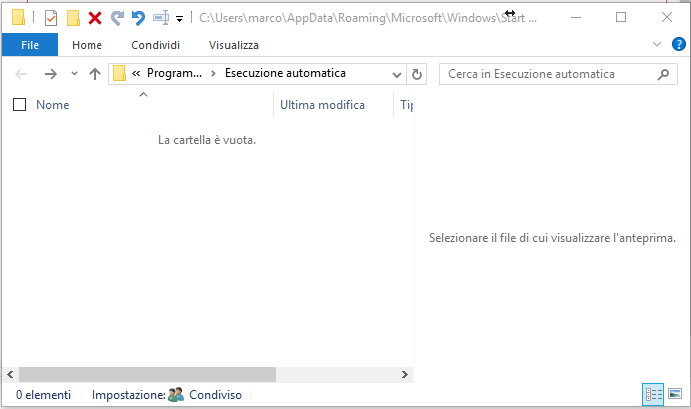
Ecco la finestra Esecuzione Automatica dell'utente attuale:
Il suo percorso è : C:\Users\marco\AppData\Roaming\Microsoft\Windows\Start Menu\Programs\Startup

In questa finestra inseriremo i programmi che vogliamo siano avviati automaticamente solo per un utente specifico.
M.


giovedì 11 ottobre 2012

Velocità della linea ADSL

La parola ADSL ormai è legata ad Internet. Il termine indica una tecnologia utilizzata per veicolare il segnale digitale necessario alla connessione Internet contemporaneamente a quello analogico per le comunicazioni vocali telefoniche, sugli stessi fili di rame utilizzati per il telefono.
La sigla ADSL è acronimo dell'inglese Asymmetric Digital Subscriber Line e prevede che la velocità per la trasmissione e per la ricezione dei segnali digitali siano diverse, in maniera asimmetrica appunto, con prevalenza della velocità di ricezione  (ecco, per un approfondimento, il link alla definizione di ADSL su Wikipedia: http://it.wikipedia.org/wiki/Adsl).
Tra le altre cose la velocità della linea ADSL può dipendere dalla distanza tra l'abitazione e la centrale telefonica, dalla qualità dei fili telefonici (il cosiddetto doppino rosso e bianco), da eventuali interferenze lungo  il percorso dei fili tra abitazione e centrale.
Naturalmente la velocità della linea dipende anche dal tipo di contratto di utenza stipulato con il fornitore telefonico, ma  se i parametri tecnici non lo permettono la velocità massima raggiungibile sarà limitata dagli altri fattori.
In Internet è possibile trovare numerosi siti da cui eseguire dei test di velocità della connessione ADSL. Ecco un modo per eseguire un test affidabile della velocità reale della linea.

lunedì 24 settembre 2012

LETTERE ACCENTATE CON WORD

Scrivere un testo con lettere accentate è immediato: sul lato destro della tastiera ci sono tutte le vocali accentate necessarie per la lingua italiana.
Le vocali accentate maiuscole però non ci sono: se volessi scrivere LUNEDI dovrei usare l'apostrofo ottenendo LUNEDI', è accettabile in molti casi ma non è bello.
Possibile che Word non abbia le lettere accentate maiuscole?
La domanda è retorica, la risposta è scontata: Il sistema c'è e non è complesso... anzi ce ne sono tre, non ne conosco altri e a me bastano.
Primo metodo, quello ufficiale:
Per ottenere una lettera accentata si usa la combinazione Ctrl+' poi la maiuscola da accentare, per esempio la lettera Í, si ottiene premendo Ctrl+' I (control apostrofo e poi la I maiuscola). Stessa cosa per la lettera Ó, la otteniamo con Ctrl+' O (control apostrofo e poi O maiuscola).
Il sistema si applica a tutte le vocali e a tutti gli accenti: provate Ctrl+: O (control due punti e poi O maiuscola).
Semplice no?
Secondo metodo, un trucchetto:
Se vi serve una vocale maiuscola la scrivete minuscola, poi la trasformate in maiuscola con la combinazione ↑+F3 (maiuscolo F3).
Terzo metodo, anche questo ufficiale:
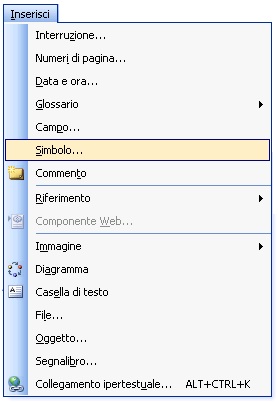
In Word c'è da sempre il comando Simbolo all'interno del menu Inserisci... Serve proprio ad inserire caratteri speciali e simboli che non sono presenti sulla tastiera. Naturalmente ci trovate tutte le maiuscole accentate ed molti altri simboli.

Attenzione il primo e il secondo metodo funzionano con Word, il terzo lo potete trovare anche in altri programmi non solo di elaborazione testi!

Buon lavoro a tutti.

sabato 23 luglio 2011

Inviare un Commento ad un Post

Da qualche tempo inviare dei commenti ad un post sembra più complicato. In alcuni casi ho verificato risulta impossibile: abbiamo provato insieme con Emanuele e Giorgia, e ad un certo punto ci si trova a ripetere le stesse azioni senza riuscire a pubblicare nulla.

Ecco allora una procedura verificata che porta all'invio del messaggio di commento ad un post.

mercoledì 29 giugno 2011

Allegare una foto ad un messaggio e-mail

Allegare una foto ad una e-mail


Bene, se ricordate, abbiamo già visto come le immagini digitali abbiano dimensioni particolarmente abbondanti (Quanto occupano le immagini digitali, Ridimensionare le immagini con FastStone FotoResizer), accennando al fatto che questo può creare problemi durante l'invio tramite posta elettronica.
Ecco allora un sistema sempplice semplice per mandare una e-mail con allegate fotografie.

domenica 22 maggio 2011

Una nuova casella di posta elettronica con GMail

Avete notato che per accedere al blog appuntipc è necessario Entrare usando una utenza Google GMail.
Ecco come creare una nuova casella di posta elettronica GMail e la conseguente utenza Google che ci abilita al blog.

Il primo passaggio è accedere a Google all'indirizzo www.google.it;
In alto è presente una riga con  un menu di opzioni tra cui scegliamo Gmail mail.google.com;

sabato 14 maggio 2011

Quanto occupano in memoria le immagini digitali?

Ecco una breve tabella in cui sono riportati alcuni valori per risoluzione e occupazione approssimativa di foto digitali scattate con una fotocamera da 8 megapixel:

1) Grande fine: 3,3 MByte (3456 x 2304 pixel) circa
2) Grande normale: 1,7 MByte (3456 x 2304 pixel) circa
3) Media fine: 2 MByte (2496 x 1664 pixel) circa
4) Media normale: 1 MByte (2496 x 1664 pixel) circa
5) Piccola fine: 1,2 MByte (1728 x 1152 pixel) circa
6) Piccola normale: 0,6 MByte (1728 x 1152 pixel) circa
7) RAW: 8,3 MByte (3456 x 2304 pixel) circa

Va notato che le dimensioni variano in funzione del soggetto e di altri parametri impostati in fase di scatto come il valore ISO.

Ridimensionare le foto digitali con FastStone PhotoResizer

Le immagini digitali possono occupare moltissimo spazio su disco. E' normale che una foto scattata con una fotocamera digitale occupi tra 2 e 8 Mbyte, ma non è raro trovare file con foto di oltre 12 Mbyte.

Gestire foto di queste dimensioni non è facile: ad esempio inviale con la posta elettronica può essere impossibile. Inoltre includere immagini di questi "peso" in documenti Word, Powerpoint o Excel è controproducente: infatti il file del documento diventa talmente grande da risultare ingestibile.

Per rendere facilmente utilizzabili immagini digitali si può comprimerle: in questo modo se ne riduce l'occupazione di memoria, spesso in maniera considerevole, mentre la qualità complessiva non ne risente molto e può essere accettata in molte circostanze.

domenica 8 maggio 2011

Un po' di manutenzione ordinaria per il PC

Dopo qualche tempo che si utilizza un PC, fisso o portatile che sia, diviene necessario provvedere a qualche semplice operazione di “manutenzione ordinaria” per far si che continui a funzionare perfettamente.
Ecco allora quali sono le principali operazioni da eseguire in fase di manutenzione: