PAGINE

Bacheca calendario appuntamenti

MI DISPIACE DOVERLO FARE MA, VISTA LA SITUAZIONE, RELATIVA ALL'EPIDEMIA DI CORONA VIRUS, DOBBIAMO SOSPENDERE IL LABORATORIO FINO A DATA DA DEFINIRE.
VI TERO' INFORMATI.

PROSSIMO APPUNTAMENTO
I prossimi appuntamenti per il gruppo Computer, fino a fine anno sono:
L'orario è sempre lo stesso: 15-17 (Catacombe).
Gli appuntamenti successivi saranno:
Da stabilire più in la.

Salute a tutti
M.

domenica 7 aprile 2019

ELIMINARE LA PUBBLICITA' INVADENTE DALLA MIUI 10 DI XIAOMI

Xiaomi è il produttore di Smartphone Cinese che maggiormente si stà mettendo in evidenza in questi anni.
Tra i motivi di questo successo mondiale c'è sicuramente l'interfaccia MIUI, giunta alla versione 10, che personalizza Android in modo molto efficace e comodo per l'utilizzatore

Unico difetto è la presenza, in alcuni casi invadente di messaggi pubblicitari collegati alle App di sistema: tra esse Browser, pulitore della memoria, scansione di sicurezza, ecc.

In attesa che, come promesso, Xiaomi tolga questi consigli pubblicitari, esiste un metodo semplice per bloccare la visualizzazione dei messaggi. Ecco come fare:

1) disattivare il servizio denominato MSA: si apre l'applicazione Impostazioni, quella con l'ingranaggio, poi si va su "Impostazioni aggiuntive" e quindi su "Autorizzazioni e revoche". Appare un elenco di applicazioni, tra esse c'è MSA (il servizio di avvisi pubblicitari Xiaomi, MIUI System Ads), che va disattivata. Fatto questo si riavvia il dispositivo e la maggior parte dei messaggi pubblicitari legati al sistema MIUI dovrebbe sparire.

2) Per gli annunci legati a singole applicazioni di sistema è possibile intervenire App per App, ecco come.
Pulizia profonda: si clicca sull'ingranaggio in alto a destra e si cerca "Ricevi suggerimenti" che possiamo disattivare.
Browser di sistema: si clicca sul menu in basso a destra (tre lineette) e si apre Impostazioni, quindi si apre il menu Privacy e sicurezza e si disattiva la voce "Consigliati per te".
Scansione di sicurezza: dopo l'installazione da Google Play, si clicca sull'ingranaggio in alto a destra  per entrare nelle Impostazioni, quindi si disattiva la voce "Ricevi suggerimenti".

M.I.

mercoledì 9 maggio 2018

APPROFONDIRE EXCEL

Alle volte la nostra conoscenza di un applicativo come Excel si limita ad alcune funzioni di base, quelle che abbiamo imparato ad usare faticosamente e che usiamo più spesso per la soluzione dei nostri problemi operativi di tutti i giorni.
Per fare un piccolo passo avanti sembra che sia richiesto chi sa quale sforzo. Ecco allora un piccolo suggerimento:
 http://forum.wintricks.it/showthread.php?t=155252


Si tratta di un forum in cui trovate un'ampia sezione relativa ad Excel con numerosissimi suggerimenti.

Gli argomenti sono trattati con dettaglio e con molte illustrazioni.
Ve lo raccomando.

Un altro sito che ho trovato moto utile è:

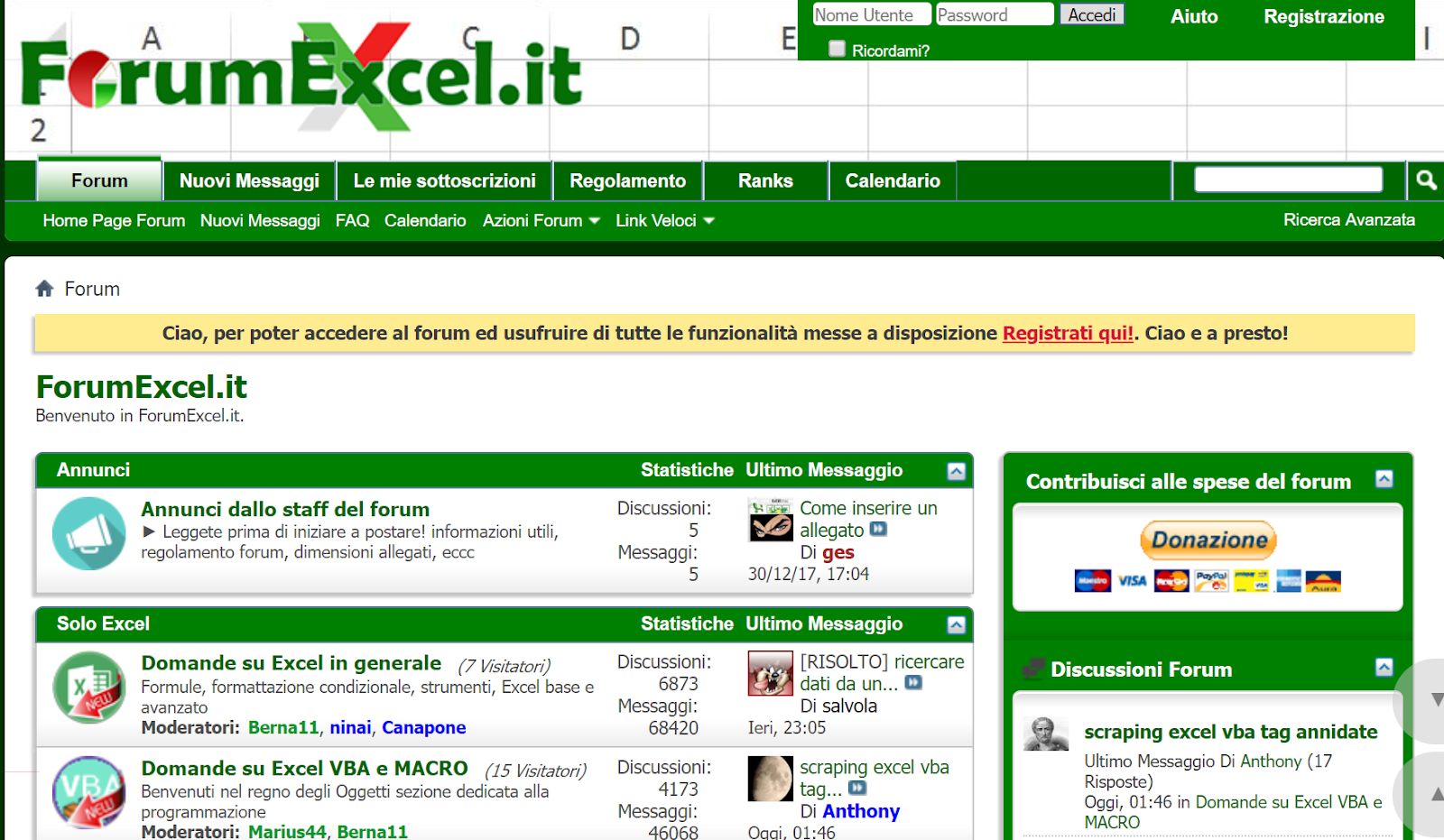
http://www.forumexcel.it/forum/

veramente molto ricco di spunti e risposte. Anche questo consigliatissimo.


M.
----

lunedì 9 aprile 2018

COME CONFIGURARE IL POWERLINE TL-WPA4220KIT PER ESTENDERE IL SEGNALE WI-FI LINKEM

L’ultima volta abbiamo avuto a che fare con la configurazione del Powerline Tp-Link TL-WPA4220 Kit.  Non ne siamo usciti molto bene, dato che alla fine non sono riuscito nell’intento di configurare il dispositivo.
Ecco allora che torno sull’argomento con una breve e, spero, chiara guida alla configurazione del dispositivo in modo che il segnale internet Linkem sia propagato in zone diverse del locale attualmente non coperte.

Il Kit TL-4220 è composto di due dispositivi powerline, il "primcipale" è quello più picccolo che andrà collegato al modem/router.    Il "secondario" è quello di dimensioni maggiori che va posizionato dove necessiita ampliare la copertura internet e mette a disposizione sia due prese Ethernet sia il Wi-Fi.
----------
Fase 1) "Pairing" accoppiamento dei due dispositivi
Il KIT è composto da due dispositivi che chiameremo “Principale”  (quello di dimensioni minori) e “Secondario” (quello più grande che è anche ripetitore Wi-fi e AccessPoint).
La fase di accoppiamento dei due dispositivi si esegue collegandoli a due prese elettriche vicine (Va bene anche una ciabatta elettrica).
Quando i due dispositivi saranno accesi da un paio di minuti, si procederà premendo il tastino quadrato posto sul “Principale”, tenendolo premuto per circa due secondi, e quindi premendo il pulsantino sotto al dispositivo “Secondario” (vicino alle due prese di rete Ethernet), anche in questo caso per circa due secondi.

Fatto questo le luci con il simbolo del Power  cominceranno a lampeggiare e lampeggeranno fino a che non sarà concluso il pairing (accoppiamento) dei due dispositivi. Ciò dovrebbe avvenire in pochi secondi ma può richiedere anche qualche minuto, e quindi ci vuole un po’ di pazienza.

Fase 2) Clonazione della rete Wi-Fi Linkem.
Adesso che i dispositivi “Principale” e “Secondario” sono accoppiati prendiamo il “Secondario” ci portiamo vicino al modem/router Linkem e procediamo in questo modo:
Dopo aver acceso il dispositivo “Secondario”, quello grosso, e atteso un paio di minuti circa, premiamo per un paio di secondi il tastino WPS che si trova sul davanti, sotto le lucine led (attenzione perché è trasparente e quasi invisibile).
Fatto questo si deve premere Il pulsante WPS che si trova sotto al modem Linkem, sul lato posteriore a destra, se si guarda il modem appoggiato al piano di un tavolo, dalla parte opposta delle prese Ethernet ( o in basso a sinistra se sta appeso al muro). I led del dispositivo secondario inizieranno a lampeggiare.
Tempo alcuni secondi il lampeggio terminerà confermando che la clonazione della rete WiFi Linkem è avvenuta con successo e il dispositivo “Secondario” ritrasmette la stessa rete con la stessa password del modem Linkem centrale.
----------
Fase 3) Collegamento del modem al powerline “Principale”
Giunti a questo punto dobbiamo collegare il dispositivo “Principale” al modem/router Linkem tramite il cavo di rete Ethernet. 
Questa fase è molto semplice: si porta il powerline “Principale” vicino al modem Linkem e lo si collega alla presa elettrica. Si attende quindi un paio di minuti.
Nel frattempo si prende il cavo Ethernet e si collega un capo ad una presa Ethernet libera del modem. L’altro capo andrà collegato alla presa Ethernet del powerline “Principale”, presa che si trova sul lato inferiore del dispositivo.
A questo punto è tutto pronto per il funzionamento. Basta prendere il powerline “Secondario” e posizionarlo su una presa elettrica vicina al punto in cui si desidera usare la rete Wi-Fi. Unica condizione è che le prese di corrente del “Principale” e del “Secondario” siano nello stesso impianto elettrico, collegate ad un unico contatore elettrico o allo stesso interruttore termico di sicurezza.
Il nome della rete e la password sono le stesse del modem Linkem centrale.

Note:
cos’è un Powerline?
Un powerline è un dispositivo che utilizza la rete elettrica per trasferire il segnale internet all’interno di locali serviti dallo stesso impianto elettrico (fino al contatore elettrico). Il powerline si compone di un dispositivo principale che si collega al modem centrale, e trasferisce il segnale internet sulla rete elettrica attraverso una presa a cui è collegato. Oltre al dispositivo principale ce ne deve essere almeno uno secondario che collegato ad una diversa presa elettrica, estrae il segnale internet e lo rende disponibile con una presa Ethernet o attraverso il Wi-Fi. I dispositivi powerline secondari possono essere anche più di uno a seconda delle esigenze.

Cosa significa clonazione del Wi-Fi?
Clonare il Wi-Fi significa fare in modo che il nome della rete Wi-Fi principale e la password trasmesse dal modem Linkem, siano riproposte dal powerline “Secondario”, tali e quali come se ci si trovasse collegati direttamente al modem principale.

Che cos’è il WPS?
I router di nuova generazione hanno un pulsante WPS sul retro che si può sfruttare per associare il proprio portatile, smartphone, tablet, Smart TV/PC alla rete WiFi del router.
Il WPS (WiFi Protected Setup) è un sistema che permette di stabilire una connessione fra il router e altri dispositivi che lo supportano in maniera semplice e veloce mediante la sola pressione di un tasto.
Il WPS funziona solo per le reti wireless protette con chiave di sicurezza WPA o WPA2
La connessione può avvenire senza scrivere alcuna password, basta solo premere il pulsante WPS sul router per attivare la scoperta di nuovi dispositivi e poi, sul computer portatile o sullo smartphone, selezionare la rete.

Ulteriori informazioni:
----------

giovedì 22 marzo 2018

PROGETTI CON ARDUINO PER PRINCIPIANTI

Vi ricordate quando abbiamo parlato di ARDUINO? E' passato un bel pò di tempo ma ogni tanto mi piace tornarci sopra e fare qualche esperimento.
Come in questi giorni in cui sono alle prese con il sistema automatico di termoregolazione della caldaia del riscaldamento. Funziona alla grande ma vorrei capire meglio il principio di funzionamento della sonda per la lettura dell temperatura ambientale e di quella esterna.
Il principio di funzionamento di base è quello del Termistore (termocoppia) che permette di variare la lettura che la caldaia fa della temperatura e quindi di parametrizzare l'erogazione di acqua calda, modulando la fiamma (ovvero aumentando e diminuendo i consumi) a seconda delle nostre preferenze in fatto di temperatura interna, regolandola anche in maniera adeguata per il giorno e la notte.
Curiosando in internet come al solito mi sono imbattuto in questo blog in cui sono presentati 28 diversi progetti per sperimentare con Arduino e tra questi proprio uno dedicato alle termocoppie di tipo NTC (a variazione negativa della resistenza in funzione della temperatura.

Vi propongo il collegamento al sito http://arduinoprincipiante.blogspot.it/?view=classic
Buon divertimento

M.

.


MESSAGGI A SE STESSI CON WHATSAPP

Mandare messaggi a se stessi con WhtsApp in tre semplici mosse.

WhatsApp è una di quelle invenzioni che ci hanno cambiato la vita. Pensare di mandare un messaggio, una foto, o altro ad un interlocutore, ormai implica inevitabilmente di pensare a WhatsApp.
Unico neo non posso mandare messaggi a me stesso. Questa cosa detta così sembra strana ma con la posta elettronica capita molto spesso ed è molto utile per avere dei promemoria a disposizione.
---
Ecco allora come "mandare messaggi a se stessi con WhatsApp in tre semplici mosse"

Sapendo che non possiamo mandare un messaggio a noi stessi direttamente perché non compariamo mai nella lista dei destinatari facciamo questi passaggi.

1) Si crea un gruppo inserendoci dentro un amico o un parente, ne basta uno solo, e lo chiameremo "A Me Stesso", oppure a piacere in un altro modo: per esempio "Blocco note".

2) Si rientra nel gruppo appena creato e si elimina la persona inserita. In questo modo il gruppo rimane attivo ma con un unico partecipante, colui che lo ha creato, quindi se stessi.

3) Tutti i messaggi inviati al nuovo gruppo chiamato "A Me Stesso" arriveranno solamente a te.

Tre semplici passaggi per una cosa che può essere molto utile anche come taquino degli appunti

Ciao
M.


----

giovedì 18 gennaio 2018

Excel e Word per documenti dinamici

Buongiorno ragazzi,
vi faccio una breve sintesi rispetto alla possibilità di interazione dinamica che esiste tra Excel e Word, di cui abbiamo parlato ieri.
Excel è un potente server DDE (Dynamic Data Exchange), e può facilmente mettere a disposizione di Word le tabelle di dati e i grafici ad essi collegati.
Quella che segue è una semplicissima tabella da cui sono stati ricavati due grafici.


Sia la tabella che i grafici sono poi stati importati in Word utilizzando Copia, Incolla Speciale, Incolla Collegamento,(come si vede dalla figura seguente).


In questo modo si stabilisce un collegamento stra il file originale di Excel in cui sono inseriti i valori ed i grafici, e il documento di Word che si aggiorna automaticamente ogni volta che vengono modificati i valori della tabella di dati di Excel.

Questa funzionalità si presta a molteplici applicazioni e per ora ve le lascio immaginare.
Prossimamente torneremo sull'argomento, vedendo come realizzare una relazione che possa essere aggiornata periodicamente senza doverla riscrivere per intero. Oppure un'agenda impaginata in modo personalizzato che anno per anno cambia automaticamente con il cambiare di un solo parametro.
M.I.

martedì 7 novembre 2017

Whatsapp Fasullo scaricato oltre un milione di volte

Una notizia come questa, magari ce l'aspettiamo, ma comunque sorprende sempre. Una versione fasulla di WhatsApp nei giorni scorsi è stata scaricata da oltre un milione di ignari utenti, convinti di avere caricato quella ufficiale.
La differenza sta nella pubblicità!
Leggete questa notizia di TGCom24, pubblicata  il 6 novembre.

http://www.tgcom24.mediaset.it/tgtech/whatsapp-finta-applicazione-scaricata-un-milione-di-volte-su-android_3104977-201702a.shtml


domenica 5 novembre 2017

Primi sguardi sul nuovo iPhone X

Come sempre i nuovi prodotti della Apple suscitano opinioni contrastanti tra quanti amano in modo viscerale i prodotti della mela di Cupertino, e quelli che invece li identificano come oggetti eccessivamente costosi destinati ad un pubblico che li identifica come status symbol.
Ecco qualche articolo che esprime e prime sensazioni di chi ha avuto modo di metterci sopra le mani spendendo anche più di 1.300 euro.
Buona lettura.

Pubblicato su il Foglio del 3 novembre 2017:
http://www.ilfoglio.it/bibliotech/2017/11/03/news/apple-iphone-x-com-e-e-come-va-lo-smartphone-piu-atteso-dell-anno-161453/

Pubblicato su il Corriere della Sera del 4 novembre 201:
http://www.corriere.it/economia/17_novembre_04/apple-vale-900-miliardi-dollari-record-wall-street-grazie-iphone-x-a2a87fce-c139-11e7-b5e5-1f34efbbc6b1.shtml?refresh_ce-cp

----------

sabato 19 agosto 2017

ESPORTARE LA RUBRICA DEL CELLULARE ANDROID

Siete in procinto di sostituire lo smartphone?
Dovete ripristinare il dispositivo cancellando tutti i contenuti e volete essere sicuri di avere una copia dei contatti?
Oppure volete solo fare una copia di sicurezza della rubrica da tenere custodita sul PC di casa?

Ecco come fare con un dispositivo Android.

Per prima cosa va detto che utilizzando un'utenza Google, è automatico che i vostri contatti, il calendario, ed altre informazioni vengano ripristinate automaticamente, sono collegate all'utenza e vengono mantenute sui server di Google, nella cosiddetta cloud!

Ma come fare per avere "in casa" una copia dei dati della rubrica con i contatti?

Si tratta di pochi passaggi da eseguire direttamente sul dispositivo.

1) Aprite i contatti

 2) Toccare l'icona con il simbolo del menu;

3) Nell'elenco di opzioni si sceglie Importa/Esporta contatti.

4) Toccare l'opzione Esporta sulla memoria USB;

5) Al passaggio successivo si deve rispondere OK, in modo che venga salvato il file sulla memoria dello smartphone;

In questo modo viene prodotto un file denominato 00001.vcf che contiene tutti i nostri contatti. Esso si troverà nella cartella /mnt/sdcard/ e da lì potrà essere copiato o spostato su una memoria esterna o su uno spazio cloud, tipo Google Drive, Dropbox, ecc. Oppure inviato con la posta elettronica.

Mi sembra tutto piuttosto semplice e veloce. Ma se avete difficoltà scrivete  e contattatemi.

Ciao
M.I.
---

mercoledì 16 agosto 2017

COSA SONO GLI ATTACCHI DDOS

Abbiamo parlato varie volte di sicurezza informatica e di attacchi hacker, indirizzati ai grandi sistemi di distribuzione di servizi internet.
Ecco un interessante articolo che descrive gli attacchi di tipo DDoS.

http://tecnologia.libero.it/cosa-sono-gli-attacchi-ddos-come-nascono-e-come-difendersi-1342
----

giovedì 27 luglio 2017

CODICI GSM PER ACCEDERE ALLE FUNZIONI DEL TELEFONO CELLULARE

Ciao ragazzi,
pubblico questo elenco di codici perché a me risulta molto utile in alcune situazioni.

Ad esempio capita che se non rispondete ad una chiamata entro pochi squilli si attivi la segreteria telefonica del vostro "operatore" telefonico.
Io non amo usare la segreteria telefonica.
Allora come si fa a disattivare la segreteria telefonica?
Digitate ##21# e tasto chiamata.
Immediatamente vi comparirà il messaggio "Deviazione delle chiamate. Eliminazione effettuata", a significare che il servizio della rete telefonica che trasferisce le chiamate alla segreteria telefonica è stato disattivato.

Come questo codice, ce ne sono molti altri con cui personalizzare al meglio il funzionamento del vostro telefono, oppure per avere informazioni tecniche. Il codice IMEI, ad esempio, permette di identificare il vostro telefono. Digitate .*#06# ecco il codice di identificazione unico del vostro telefono.
Attenzione a non fare prove a caso, potreste rendere inutilizzabile il dispositivo.

M.I.


--------------------------

Codici standard GSM

SEND = tasto chiamata

TWIN CARD:(carta gemella)
*122# verifica stato sim (se Master o Slave)
*133# cambiare stato sim (da Master a Slave o viceversa)

Codici PIN
Sblocca PIN 1
**05*puk1*Nuovo Pin1*Nuovo Pin1# [SEND]
Sblocca PIN 2
**052*puk2*Nuovo Pin2*Nuovo Pin2#[SEND]
Modifica PIN 1
**04*Vecchio Pin1*Nuovo Pin1*Nuovo Pin1#[SEND]
Modifica PIN 2
**042*Vecchio Pin2*Nuovo Pin2*Nuovo Pin2#[SEND]

Deviazione chiamate voce su altri numeri
Deviazione di tutte le chiamate vocali in qualsiasi condizione
Attiva: * * 21 * NUMERO # [SEND]
Disattiva: # # 21 # [SEND]
Verifica: * # 21 # [SEND]
Deviazione se senza risposta
Attiva: * * 61 * NUMERO # [SEND]
Disattiva: # # 61 # [SEND]
Verifica: * # 61 # [SEND]
Deviazione se non raggiungibile
Attiva: * * 62 * NUMERO # [SEND]
Disattiva: # # 62 # [SEND]
Verifica: * # 62 # [SEND]
Deviazione se occupato
Attiva: * * 67 * NUMERO # [SEND]
Disattiva: # # 67 # [SEND]
Verifica: * # 67 # [SEND]
Disattiva tutte le deviazioni di chiamata
# # 002 # [SEND]

Deviazione chiamate Dati/Fax su altri numeri
Sostituire i caratteri in rosso (xx) con: 25 per Fax, 13 per Dati
Deviazione di tutte le chiamate dati in qualsiasi condizione
Attiva: * * 21 * NUMERO * xx # [SEND]
Disattiva: # # 21 # * xx [SEND]
Verifica: * # 21 # * xx # [SEND]
Se senza risposta
Attiva: * * 61 * NUMERO * xx # [SEND]
Disattiva: # # 61 * xx # [SEND]
Verifica: * # 61 # * xx # [SEND]
Se non raggiungibile
Attiva: * * 62 * NUMERO * xx # [SEND]
Disattiva: # # 62 # * xx # [SEND]
Verifica: * # 62 # * xx # [SEND]
Deviazione se occupato
Attiva: * * 67 * NUMERO * xx # [SEND]
Disattiva: # # 67 # * xx # [SEND]
Verifica: * # 67 # * xx # [SEND]
Chiamata in attesa
Attiva: * 43 # [SEND]
Disattiva: # 43 # [SEND]
Verifica: * # 43 # [SEND]

Identificazione linea chiamante
In uscita
Identità nascosta: # 31 # NUMERO DA CHIAMARE
Identità mostrata: * 31 # NUMERO DA CHIAMARE
Verifica: * # 31 #
In entrata
Attiva: * 30 # [SEND]
Disattiva: # 30 # [SEND]
Verifica: * # 30 # [SEND]

Blocco chiamate
Per attivare questo servizio dovete disporre di un codice fornito dall'operatore.
Tutte le chiamate
Attiva: * 330 * CODICE # [SEND]
Disattiva: # 330 * CODICE # [SEND]
Verifica: * # 330 # [SEND]
Chiamate in entrata
Attiva: * 353 * CODICE # [SEND]
Disattiva: # 353 * CODICE # [SEND]
Verifica: * # 353 # [SEND]
Chiamate in uscita
Attiva: * 33 * CODICE# [SEND]
Disattiva: # 33 * CODICE # [SEND]
Verifica: * # 33 # [SEND]
Chiamate internazionali in uscita
Attiva: * 331 * CODICE# [SEND]
Disattiva: # 331 * CODICE # [SEND]
Verifica: * # 331 # [SEND]
Chiamate internazionali in uscita tranne che verso il proprio paese
Attiva: * 332 * CODICE # [SEND]
Disattiva: # 332 * CODICE # [SEND]
Verifica: * # 332 # [SEND]
Chiamate internazionali in entrata tranne che dal proprio paese
Attiva: * 351 * CODICE # [SEND]
Disattiva: # 351 * CODICE # [SEND]
Verifica: * # 351 # [SEND]
Eliminare tutti i blocchi chiamate
# 330 * CODICE # [SEND]

Blocco sms
SMS in arrivo
Attiva: * 35 * CODICE* 16 # [SEND]
Disattiva: # 35 * CODICE* 16 # [SEND]

martedì 2 maggio 2017

TRE ALTERNATIVE GRATUITE AI PROGRAMMI DI GRAFICA PER PC

Perché spendere centinaia di euro per comprare CorelDraw, Photoshop e Illustrator, se possiamo trovare delle valide alternative nel vivace universo dei software gratuiti. Ecco qualche nome da provare.

Alternativo a Adobe Illustrator,  solo per Windows, CreativeDocs.NET , è uno strumento di progettazione grafica basata su vettori, per creare illustrazioni, manuali, diagrammi di flusso, icone e simili. Offre funzionalità avanzate come le curve di Bezier, gli stili, la conversione a curva e il testo su curva.

Per Adobe Photoshop abbiamo due alternative: GIMP, disponibile per tutte le piattaforme, e Paint.NET, che è solo per Windows. Entrambi i programmi offrono potenti strumenti di editing delle immagini paragonabili a quelli di Photoshop, compresi i livelli e gli effetti speciali.

Al posto di Corel Draw, se vuoi fare bozzetti, disegnare, dipingere, ecc. Oltre ad un assortimento di "pennelli digitali", gessi, carboncini e matite, Artweaver offre la solita serie di strumenti di modifica delle immagini: ritaglio, riempimento di gradiente, trasparenza, strati e così via. Supporta anche (e, in effetti, raccomanda) i tablet PC per una più realistica sensazione di disegno e pittura a mano libera.

M.